Googleドライブで.md(マークダウン)ファイルが開けるようになったので試してみた
2026年10月5日、GoogleがGoogleドライブとGoogleドキュメントで.md(マークダウン)ファイルをそのまま扱えるようにすると発表しました。
AIが.mdファイルを書き出してくれる場面が増えた今、「やっとか!」と感じた人も多いのではないでしょうか。
そこで、いろいろな書き方を詰め込んだサンプルの.mdファイルを用意して、実際に試してみました。できること・できないことと、使う前に知っておきたいことをまとめます。
※2026年10月10日時点の内容です。新機能は最大15日かけて順番に届くため、まだ使えないアカウントもあります。
何ができるようになったのか
Googleドライブに置いた.md(マークダウン)ファイルをダブルクリックすると、Googleドキュメントで開けるようになりました。
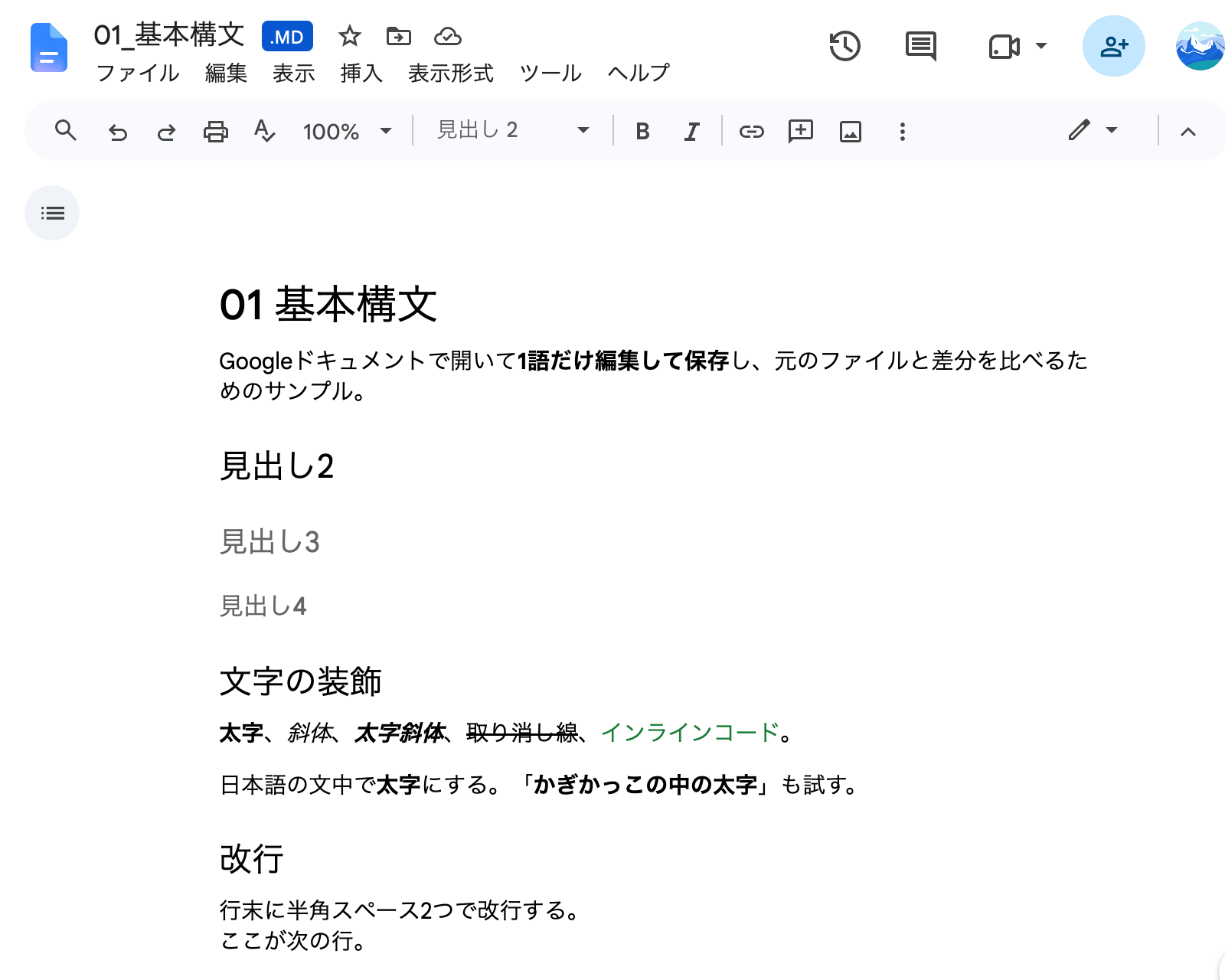
これまでも「Googleドキュメントで開く」ことはできましたが、そのときはGoogleドキュメント形式に変換されて、元の.mdファイルとは別のファイルができていました。
今回の対応では、ファイル形式は変わりません。開いて、編集して、コメントや共同編集をしても、ファイルは.mdのままです。
- Googleドライブ上の
.mdファイルをダブルクリックするだけで開ける - 編集・コメント・共同編集ができる
- 保存しても
.mdファイルのまま - 個人のGoogleアカウントも対象。設定は不要
詳しくはGoogleの公式ブログ(英語)とヘルプにあります。
ただし「.mdのまま」なのはファイル形式の話で、中身は保存のたびにGoogleドキュメント独自の書き方に書き直されます。 これについては後ほど詳しく説明します。
見た目はどこまで再現されるか
Googleドキュメントで開いた.md(マークダウン)ファイルは、基本的な書き方ならほとんどきれいに表示されました。
- 見出し、太字・斜体・取り消し線
- 箇条書き、番号付きリスト、チェックボックス
- 引用、リンク、コードブロック
- 表
- 脚注、文中の数式(
$E = mc^2$のような書き方)
AIが書き出す.mdファイルはこのあたりの書き方が中心なので、読むだけならほとんど困らないと思います。
一方で、表示が苦手なものもありました。
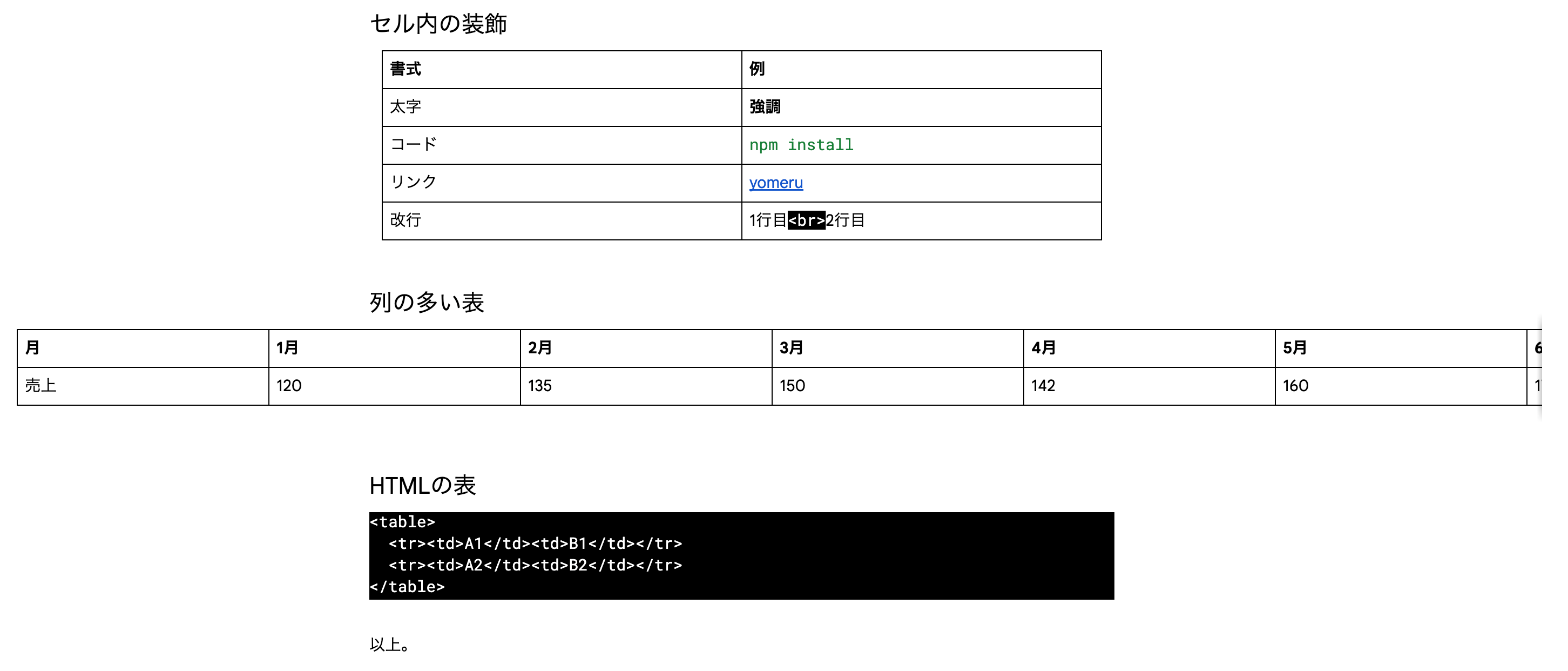
表のセル内の改行(<br>)がタグのまま残る
表のセルの中で改行したいときは、1行目<br>2行目 のように <br> というHTMLのタグを使います。Googleドキュメントでは、このタグが黒い帯の中に文字のまま表示されます。
列の多い表は本文の幅からはみ出す
月別の売上のような列の多い表は、本文の幅を越えて右へはみ出しました。
HTMLで書いた表はタグのまま表示される
.mdファイルには、HTMLのタグで表を書き込むこともできます。こうしたタグも、黒い帯の中に文字のまま表示されます。表に限らず、HTMLのタグは同じ扱いでした。
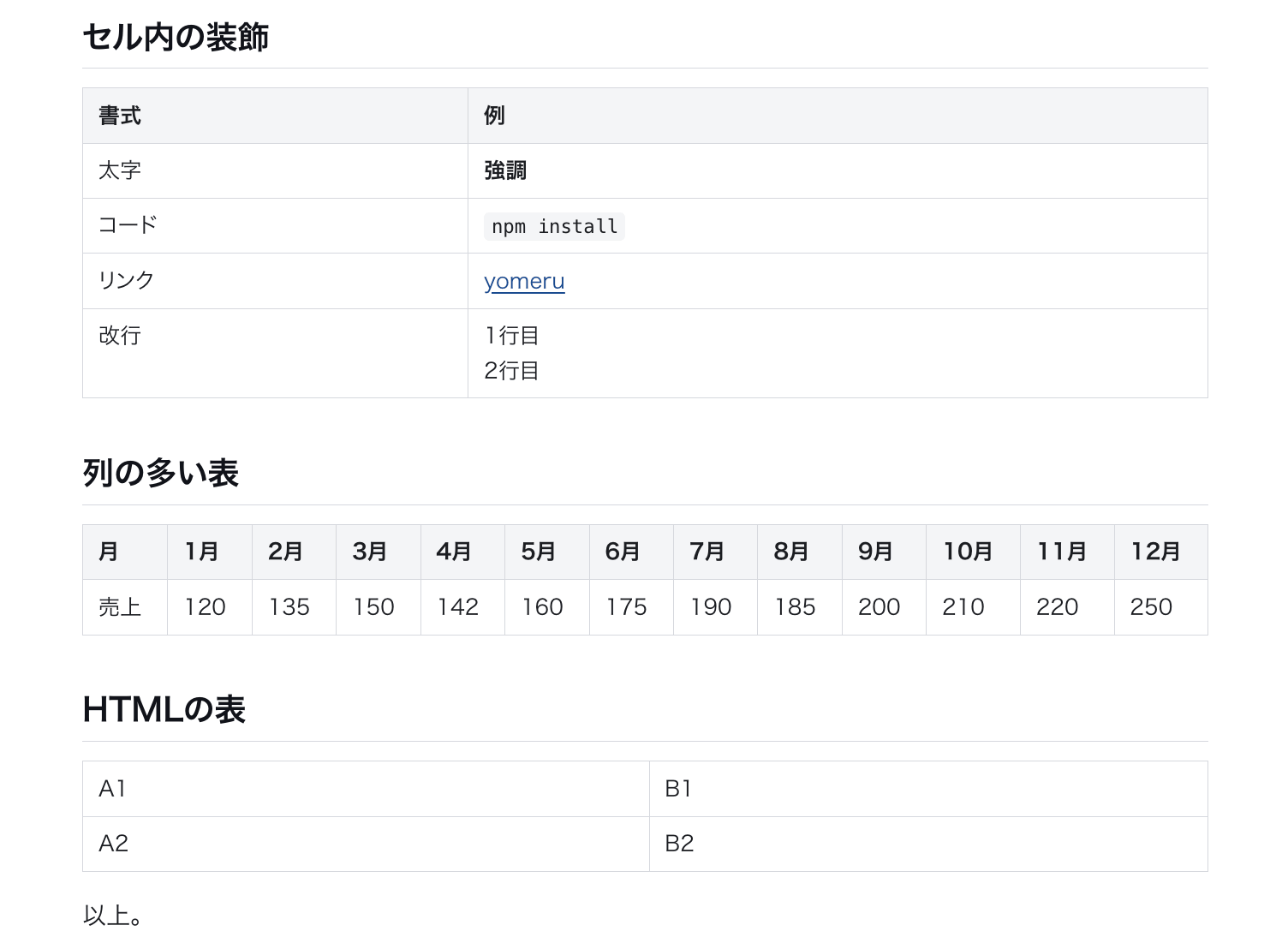
同じ.mdファイルを、別のビューア(yomeru)で表示するとこうなります。
同じフォルダの画像は表示されない
.mdファイルでは、 のように、同じフォルダにある画像の場所を書いて表示させるのが一般的です。Googleドキュメントでは、この書き方の画像は表示されず、空白になりました。
インターネット上の画像(https:// から始まるURL)は表示されます。
そのほか、文字のまま表示されるもの
- Mermaid(文字で書いて図にする記法)
$$で囲んだ数式(文中の数式は表示されます)- ファイル冒頭の設定情報(
---で囲んだ「frontmatter」と呼ばれる部分)。見出しとして表示されます
保存すると、Googleドキュメント独自の書き方に書き直される
ここが一番知っておきたいポイントです。
ファイルを開いただけでは、中身は変わりません。 ところが少しでも編集すると、Googleドキュメントはファイル全体を独自の書き方で書き直して保存します。編集していない部分も書き換わります。
書き換わる箇所の多くは、表の区切り線の書き方や記号の前に \ が付くなど、Googleドキュメントで見る限りは見た目に影響しないものです。ただし、次のものは意味が変わってしまいます。
改行だけで区切った行が、1行にまとまる
空行を入れずに改行だけで区切った行は、保存すると1行につながり、改行の位置に半角スペースが入ります。
保存前:
日時:10月15日(水)14時
場所:本社3階会議室
持ち物:ノートPC
保存後:
日時:10月15日(水)14時 場所:本社3階会議室 持ち物:ノートPC作成時点では上のように3行に分かれていた文章が、Googleドキュメントで保存すると1行に合体してしまいます(改行が半角スペース1つに置き換わる)。Googleドキュメント上でも改行を維持するためには半角スペース2つ、または \ を置く「強制改行」を使う必要があります。
ファイル冒頭の設定情報(frontmatter)が見出しになる
ブログやノートアプリで使われる、ファイル冒頭の設定情報は、保存すると見出しに変わってしまいます。
保存前:
---
title: 拡張構文のテスト
date: 2026-10-10
---
保存後:
## title: 拡張構文のテスト date: 2026-10-10同じように、Obsidianの [[リンク]] や ==ハイライト==、GitHubの注記(> [!NOTE]) も、記号の前に \ が付いて、そのアプリで開いても機能しなくなります。
ネット上の画像は、ファイルの中に取り込まれる
インターネット上の画像を表示していた箇所は、保存すると画像そのものが文字列に変換されて.mdファイルの中に埋め込まれます(データURLという形式です)。
今回のテストでは、約3KBだったファイルが、画像1枚を取り込んだだけで約128KBになりました。
.mdファイル1つで画像まで持ち運べるようになる反面、ファイルは重くなり、テキストエディタで開くと長い文字列がずらりと並びます。
困ったら変更履歴から戻せる
書き換わってしまったときは、Googleドキュメントの ファイル > 変更履歴 から元の版に戻せます。
ほかのアプリでも使い続ける.mdファイルを編集するときは、コピーを取ってから編集すると安心です。
画像を入れたいときは「挿入」から
同じフォルダの画像は表示されませんが、Googleドキュメントの 挿入 > 画像 で入れた画像は表示されます。
このとき画像は、先ほどのネット上の画像と同じく、.md(マークダウン)ファイルの中にデータURLとして埋め込まれます。 画像ファイルを別に持ち歩く必要がなく、オフラインでも表示できるのは便利です。ファイルが重くなる点だけ気にしておきましょう。
印刷・PDFにするときは
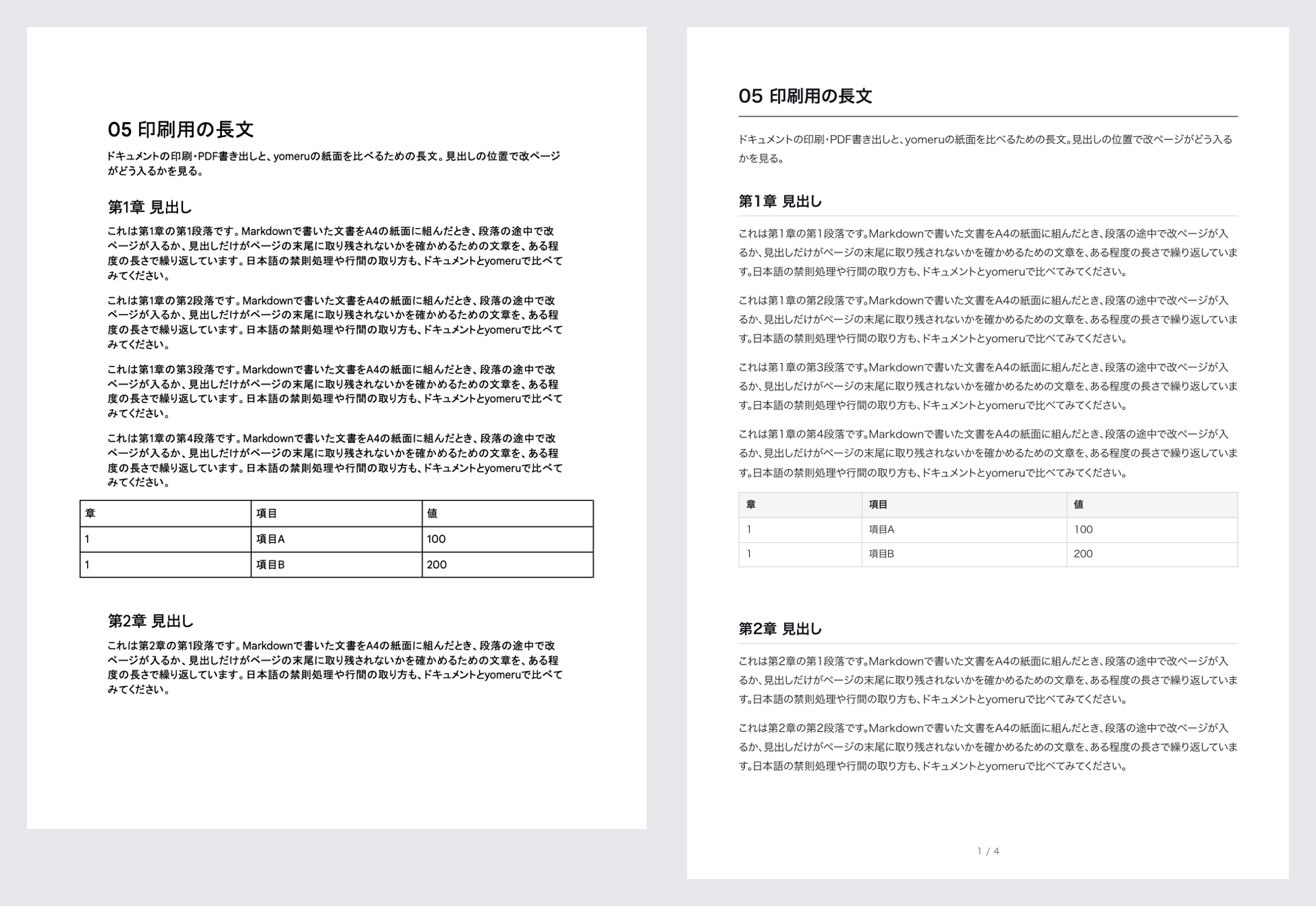
Googleドキュメントで開いた.md(マークダウン)ファイルは、ファイル > ダウンロード からPDFにできます。
ただし、通常のGoogleドキュメントとは少し勝手が違いました。
- 用紙サイズはUS Letter(日本で一般的なA4より少し幅広で短い)
- ファイルメニューに 「ページ設定」がなく、用紙サイズや余白を変えられない
- 表が本文の左右の余白にはみ出す
- ページ番号は付かない
また、ダウンロードできる形式にWord(.docx)がありません。
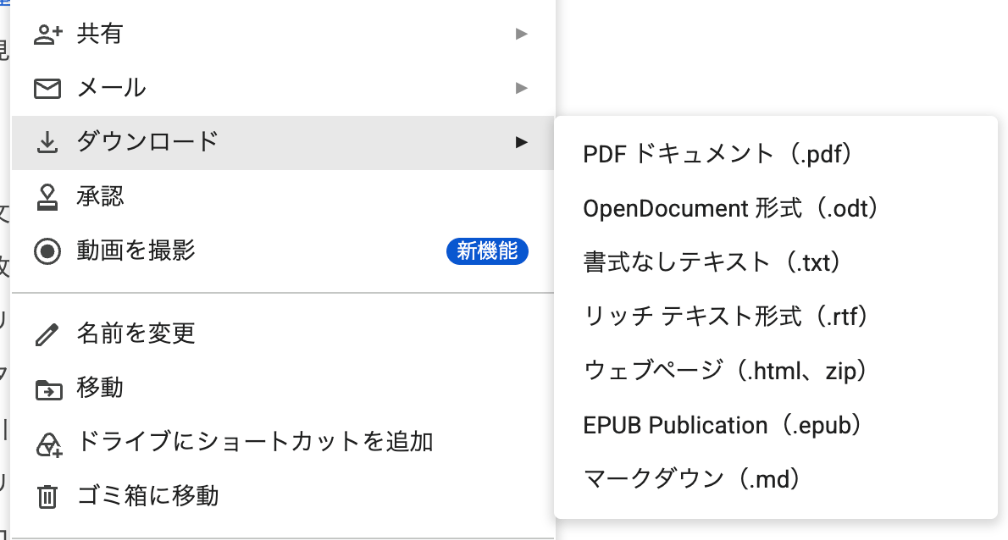
A4で印刷したい、Wordで渡したいときは、ファイル > Googleドキュメントとして保存 で通常のGoogleドキュメントに変換すると、いつもの機能が使えるようになるはずです。
スマホのアプリはまだ対応していない
今回の対応は、パソコンのブラウザで使うGoogleドライブとGoogleドキュメントが対象のようです。公式ブログとヘルプには、スマホのアプリについての記述がありません。
実際、発表のあとも「iPhoneのGoogleドライブアプリでは.md(マークダウン)ファイルが開けない」「スマホでは整形されず、記号のままの文字で表示される」という報告がXやRedditで複数上がっています。
外出先のスマホでさっと確認したい、という使い方は、今のところ難しそうです。
AIと一緒に使うときはの注意点
ClaudeやChatGPTのアプリには、Googleドライブとつなぐ機能(コネクタ)があります。これとブラウザのGoogleドライブを組み合わせれば、「AIが書いた.md(マークダウン)ファイルを、自分がGoogleドキュメントで直す」という使い方ができそうです。
ただし、少なくともClaudeのコネクタ(2026年10月時点)は、Googleドライブ上の.mdファイルを「読む」ことと「新しく作る」ことはできますが、すでにあるファイルの中身を「書き換える」ことはできません。
| Claudeのコネクタでできること | |
|---|---|
Googleドライブ上の.mdファイルを読む | ○ |
新しい.mdファイルを作る | ○ |
すでにある.mdファイルを書き換える | × |
そのため、AIに「さっきのファイルを直して」と頼んでも、同じファイルが書き換わるのではなく、新しいファイルが1つ増えます。 同じ名前で作っても上書きはされず、「(1)」の付いた別のファイルになりました。自分がGoogleドキュメントで付けたコメントや共有の設定も、新しいファイルには引き継がれません。
AIが書いた.mdファイルを自分が読んで直す、という一方通行の使い方なら問題ありません。ですが、ひとつのファイルをAIと交互に読み書きしながら仕上げていくには、別の方法が必要です。その方法は、別の記事で紹介します。
まとめ
| できること | .mdファイルのまま開ける・編集できる・コメントできる。基本の書き方はきれいに表示 |
| 苦手なこと | HTMLのタグ(セル内の改行・HTMLの表など)、列の多い表、同じフォルダの画像、Mermaid、$$ の数式 |
| 注意したいこと | 保存すると、ファイル全体がGoogleドキュメント独自の書き方に書き直される。 改行・frontmatter・Obsidianの記法などに影響 |
| 印刷・PDF | US Letterで、ページ設定なし。Word形式でのダウンロードはなし |
| スマホアプリ | まだ対応していない(iPhoneアプリで開けないという報告) |
| AIとの共同作業 | Claudeのコネクタは新しいファイルを作るだけで、既存のファイルは書き換えられない |
AIが書いた.mdファイルを、同僚と共有して読んでもらう・コメントをもらう。 そんな使い方には、とても便利な機能です。これまでのように変換してファイルが2つに分かれることもありません。
一方で、Googleドキュメントで編集すると、中身はGoogleドキュメント独自の書き方に書き直されます。
今回のアップデートを受けて、Obsidianのvaultとして使えそうという声も聞かれますが、前述の通りObsidian独自の記法や共通パーツであるfrontmatterは機能しなくなってしまうので注意が必要です。
とはいえまだまだ発表されたばかりの新機能です。今後ますます改良されていくことでしょう。個人的にはGeminiとどのように連携していくかも楽しみです!
それでは、今回はこの辺で。
シンプルなmdビュアー
.md(マークダウン)を読みやすく開いて印刷/PDF書き出しまで
yomeru を使ってみる