md(マークダウン)ファイルをPDF変換する前に注意したいこと
.md(マークダウン)ファイルを受け取るたびに、PDF変換していませんか?
PDFなら見慣れているファイル形式で安心だし、社内外で共有したり送信する際にも便利。そのメリットはよく分かります。
でも、.mdファイルをPDF化するのにはいくつかのリスクがあることをご存知でしょうか?特に仕事で扱う際や、Claude, ChatGPTなどAIが出力してくれる.mdファイルを扱う際には知っておきたい知識です。
最近.mdファイルを使うことが増えてきたなと感じている人は、ぜひ最後まで読んでみてくださいね。
注意したいこと①:オンライン変換ツールのリスク
「md PDF 変換」などのキーワードで調べると、オンラインで使えるPDF変換ツールがたくさん出てきます。
たとえばPDF CandyやCloudConvertなどは、ブラウザからファイルを選ぶだけで、記号だらけだった.md(マークダウン)ファイルを見やすく整ったPDFに変換してくれる便利なツールです。
しかし、こうしたオンライン変換ツールの中には、ファイルを外部のサーバーに送って変換しているものがあることを忘れてはいけません。
変換プログラムがサーバー側にあるタイプのツールでは、アップロードされたファイルは一度サーバーに送られ、そこで変換されたPDFファイルが返ってくるという仕組みです。
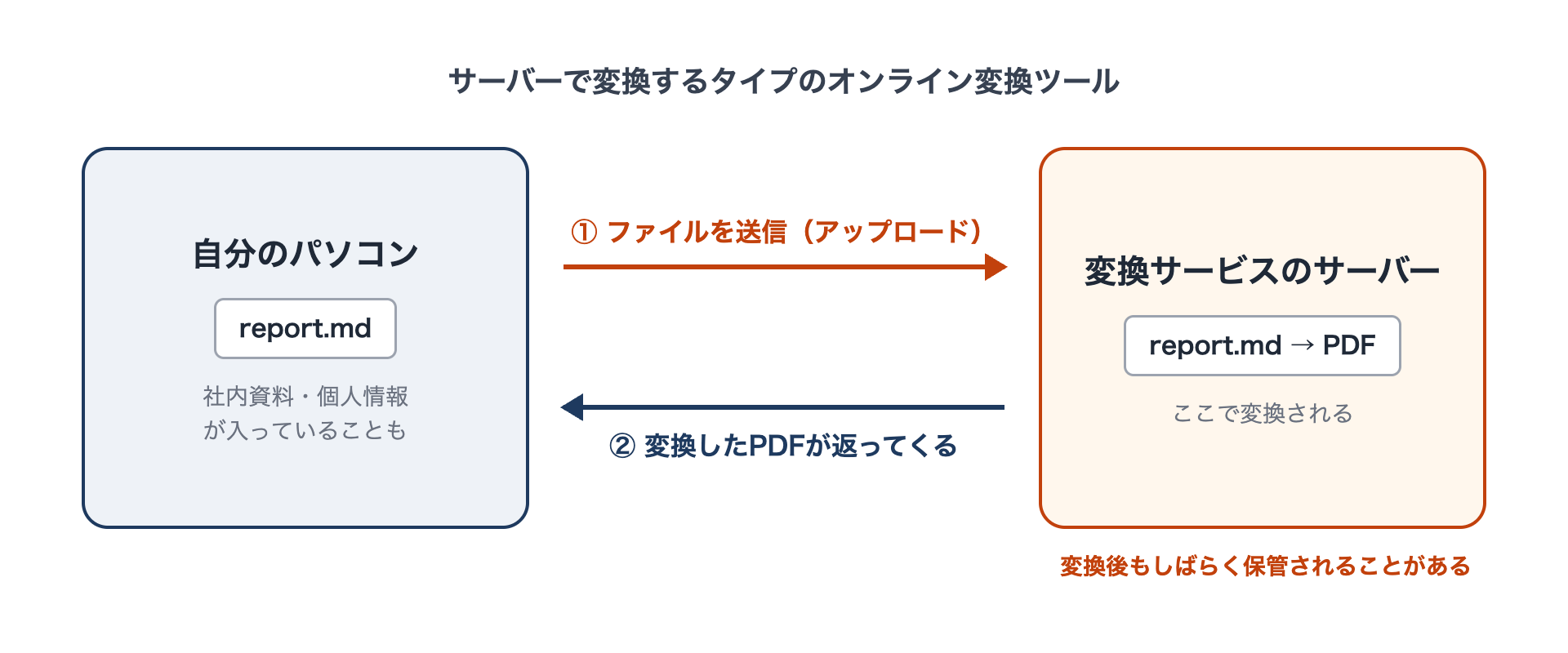
この方式では、ファイルは一度外部に送っていることになります。
たとえばPDF Candyはアップロードされたファイルを最大2時間、CloudConvertは最大24時間サーバーに保管すると、それぞれのプライバシーポリシーに明記しています。どちらも期限が来れば削除するとしていて、扱いはきちんと公開されています。ただ、その間ファイルは相手のサーバーの上にあります。
社内ドキュメントや個人情報の入ったファイルを変換しようとする際は、ファイルの保管期限や取り扱い方法の規約をよく読む、そもそも会社のルールで外部サービスへのアップロードが禁止されていないか確認するなど、注意して利用する必要があります。
ブラウザの中だけで変換するツールもある
では、ブラウザで使うツールはすべて危ないのかというと、そうではありません。
実は、ブラウザで動くツールには2種類あります。
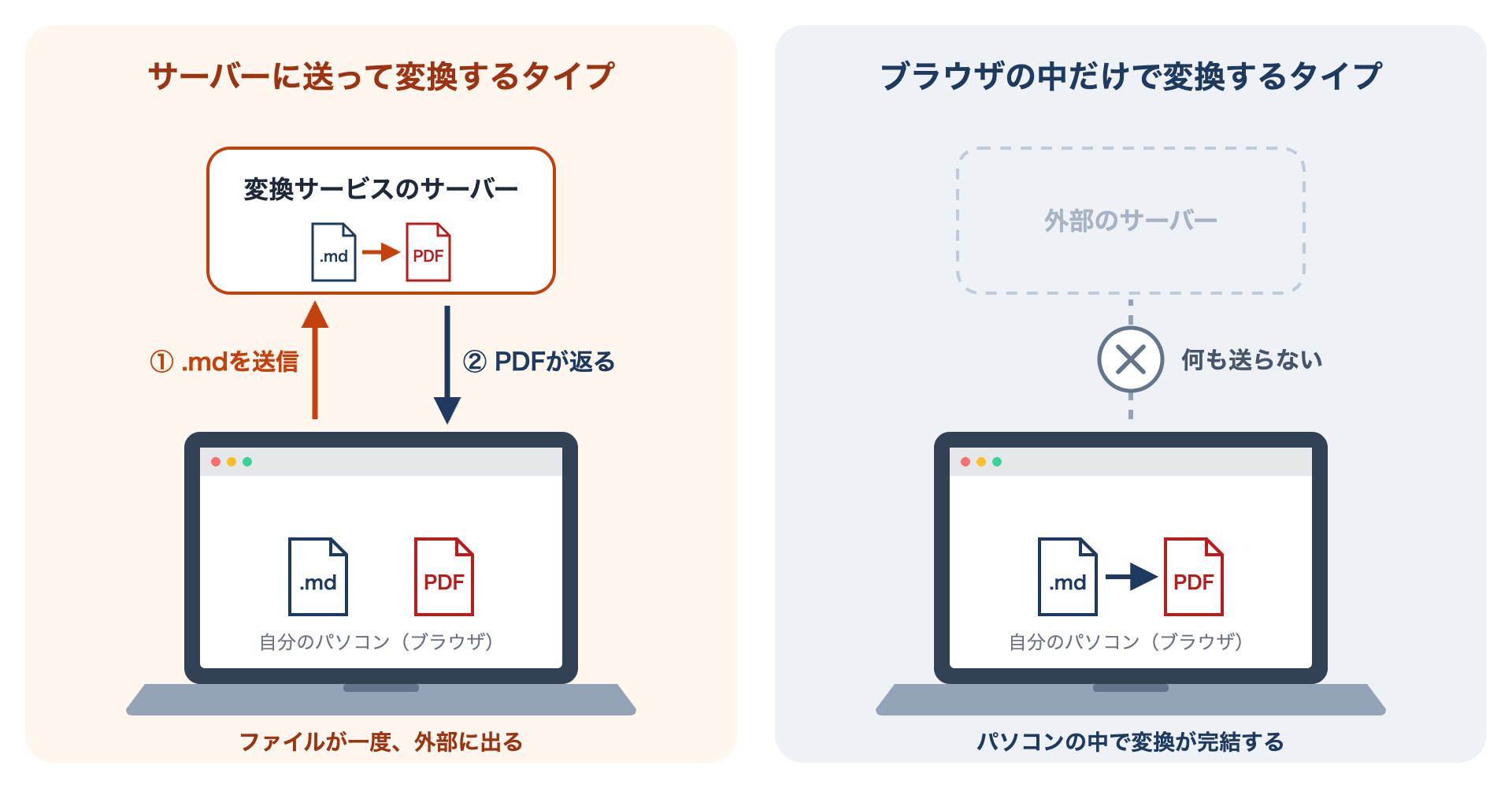
ひとつは先ほどのファイルをサーバーに送って変換するタイプ。もうひとつは、ファイルの読み込みから変換までをブラウザの中だけで済ませ、サーバーには何も送らないタイプです。一見しただけでは、どちらなのかは分からないかもしれません。
見分け方:ネットを切っても動くか
見分ける方法はかんたんです。ツールのページを開いて読み込みが終わったら、Wi-Fiをオフにしてから(有線の場合はケーブルを外してから)ファイルを変換してみてください。
- ファイルをサーバーに送るタイプなら、通信できないので変換できません
- ブラウザの中だけで処理するタイプなら、通信がなくても変換できます
ネットを切っても動くということは、少なくともファイルを外部に送らなくても仕事が済む作りになっている、ということです。
注意したいこと②:レイアウトや日本語が崩れることがある
試しにサンプルの.md(マークダウン)ファイルを、あるネット検索で見つけた変換ツールでPDFにしてみました。
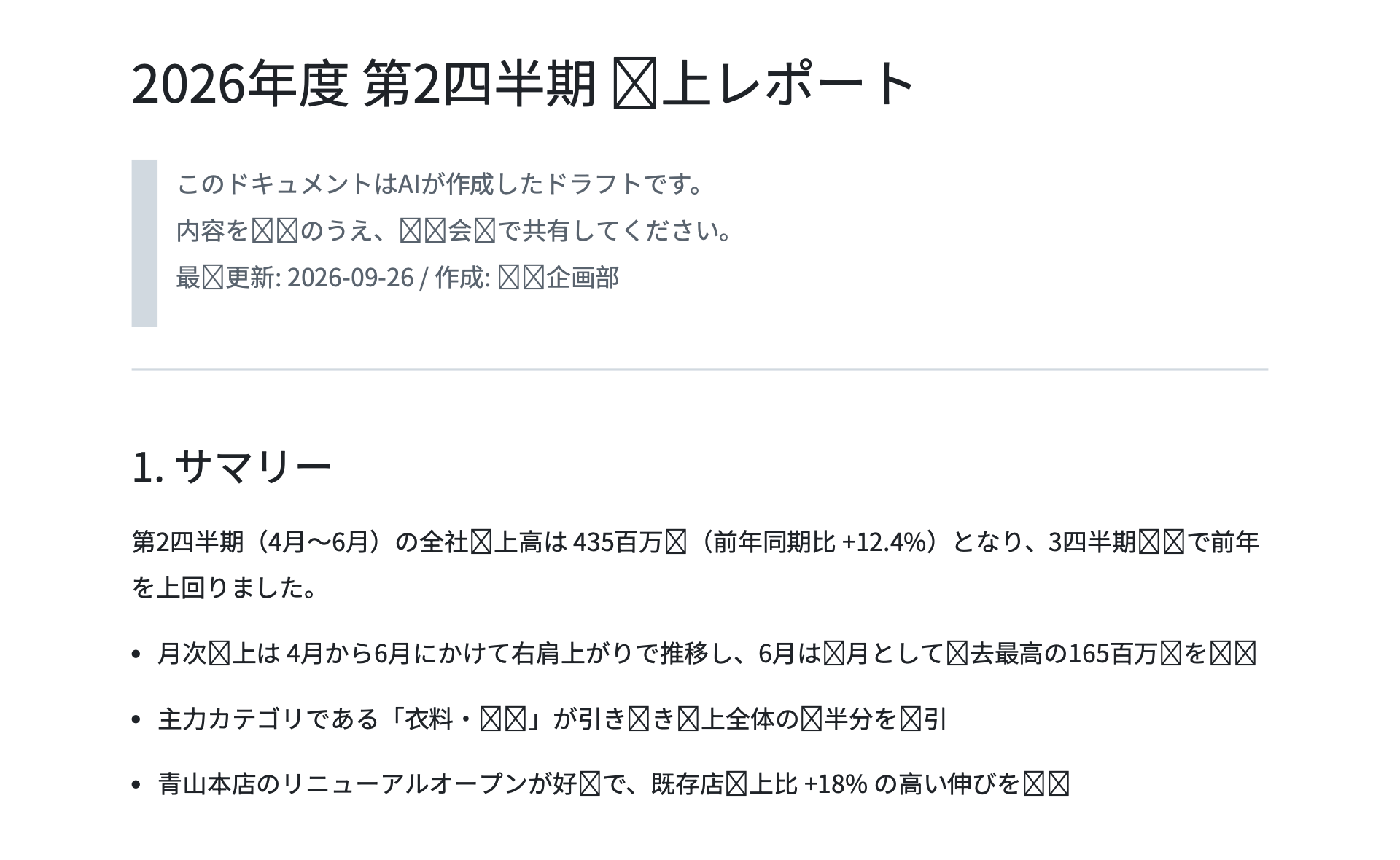
見ての通り一部の漢字が文字化けしてしまっています。
なぜこのようなことが起きるのか?原因はそのツールが日本語のフォントセットを持っていないためです。
今回使ったPDF変換ツールは中国語の文字セットしか持っていなかったために文字化けが発生しました。このように、.md関連のツールは海外製のものが多いため、日本語対応が不完全なものが少なくありません。
ページの区切りは、変換してみるまで分からない
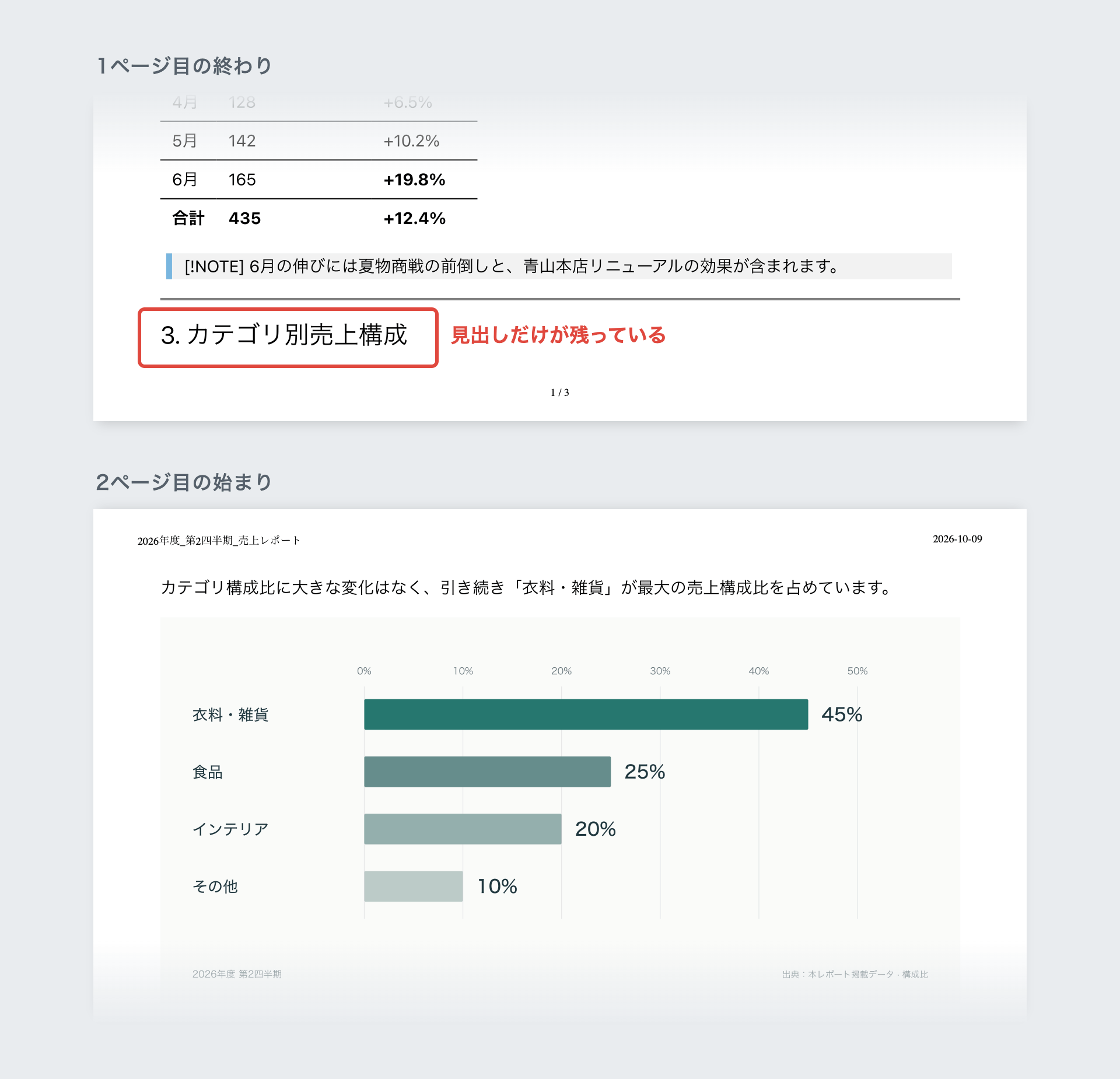
PDF変換ツールはワンクリックでPDFにしてくれる便利さの反面、細かい調整ができないことがストレスになる場合もあります。たとえばページの区切りはその代表例で、箇条書きの途中でページが分かれてしまったり、章のタイトルだけページに残ってしまって読みづらい、ということがよくあります。どこでページを区切るかは変換ツールに任せることになるので、実際に変換してみるまで分かりません。
注意したいこと③:画像が消える
.md(マークダウン)ファイルは画像を埋め込むこともできます。
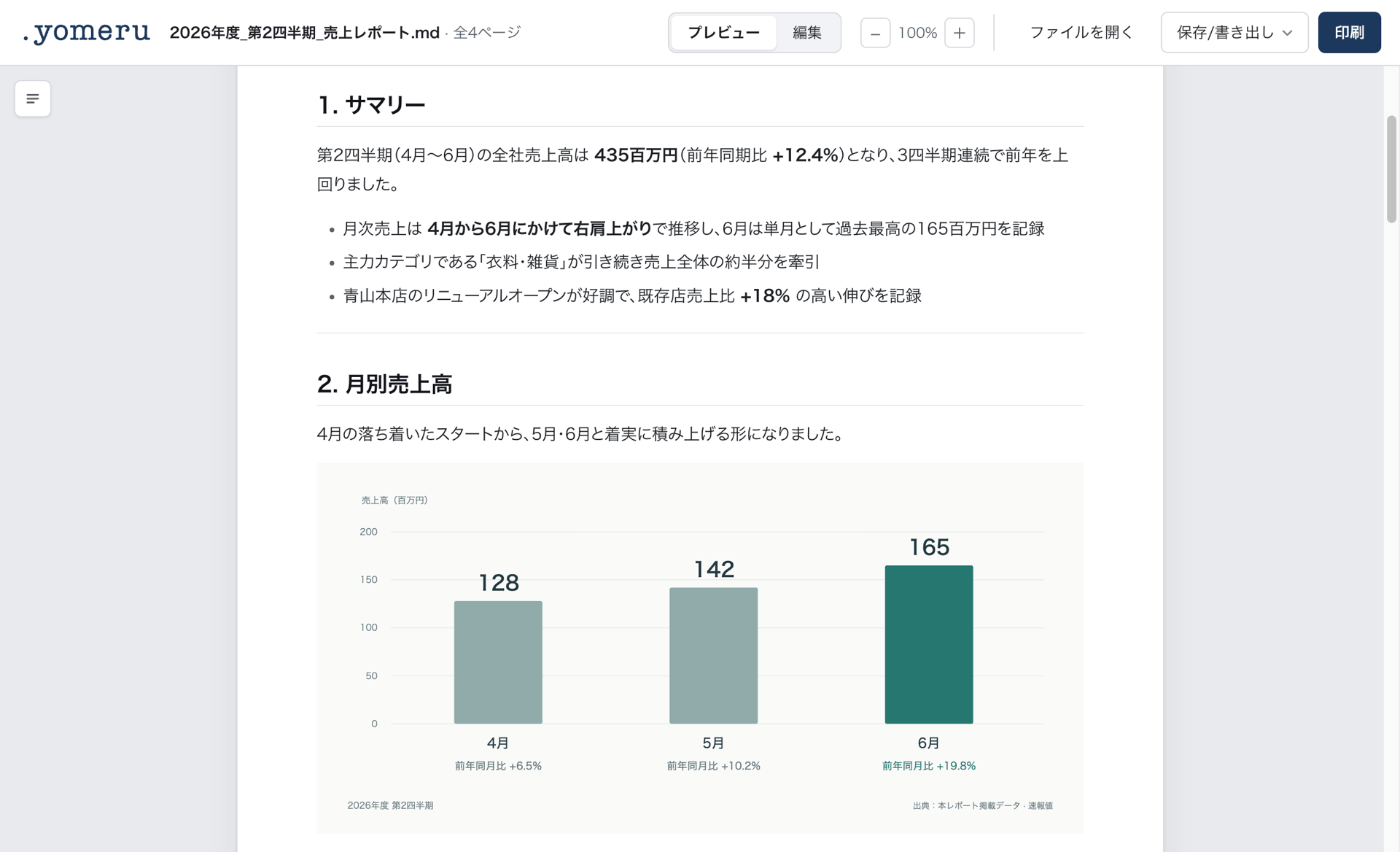
図やグラフなどを画像として入れて、Wordのようなリッチな文書に仕上げることができます。
しかし、オンラインのPDF変換ツールを使うと多くの場合、画像が消えてしまうという問題が発生します。
実は、.mdファイルの中には画像そのものは入っていません。原文では、画像は
のように「この場所にある画像を表示してね」という案内が書かれているだけで、画像は別のファイルとして置かれています。
そのため、.mdファイルだけを変換ツールに渡すと、ツールからは画像ファイルが見えません。できあがったPDFからは、画像がすっぽり抜け落ちてしまいます。
変換後にはPDFを開いて画像がちゃんと入っているかを必ず確認するようにしましょう。
注意したいこと④:AIとPDFは相性が悪い
これはChatGPTやClaudeなどのAIと、.md(マークダウン)ファイルを通して仕事する場合のお話です。
AI活用が広がるにつれ、会議の議事録や日々の業務記録、あるいは個人的な日記などを、.mdファイルで残すという人が増えています。
なぜわざわざ.mdファイルで残す必要があるのか、馴染みのない方のために説明すると、これはAIの記憶を正確に残すために必要なことなんです。
通常のアプリ版でもAIは過去の会話を記憶してくれますが、その記憶は会話が増えるごとに過去のものとなり、蓄積のなかで情報は曖昧になったり、場合によっては消えてしまうこともあります。
そこで、記憶をドキュメント(書類)として残し、体系的に整理して保管しておくことで、AIが後から日付を追って物事の経緯を辿ったり、正確に引用したりすることができるんですね。
でもだったら、.mdじゃなくてPDFで残しておけばいいんじゃないかと思いますよね。
あまり知られていないことですが、実はAIがPDFを扱うのには多くのコストがかかるんです。
AIがmdを読む場合
AIが何かにつけて.mdファイルを渡してくるのはなぜでしょうか?それは、.mdが最も軽量な構造化テキストデータのひとつだからです。
ちょっと難しく聞こえたかもしれませんが、つまりは、AIにとっても最も読み書きがしやすい形式なんですね。
実際に、AIが文書を読むときに消費する「トークン」の量を、Claudeで測ってみました。
例えば100文字書かれた.mdファイルを読んでもらう場合、消費するトークンは約90トークン。ほぼ文字数どおりです(あくまで読むためだけに消費されたトークンです)。
一方で、同じ100文字をPDFにして読んでもらうと、約1,700トークン。およそ20倍です。
これは、AIがPDFを読むときに、文字を読み取るだけでなく各ページを画像としても読み込んでいるためです(Claudeの公式ドキュメントより)。ページの見た目まで理解できる代わりに、1ページあたり約1,600トークンが上乗せされます。
| 文書 | mdのまま | PDFにすると |
|---|---|---|
| 100文字 | 約90トークン | 約1,700トークン(約20倍) |
| A4で10ページほどの文書 | 約8,100トークン | 約24,500トークン(約3倍) |
例えばデザインプランや図面などの画像情報が主体のPDFであれば画像としての読み込みは有効ですが、文字が主体の書類であれば無駄なトークン消費といってよいでしょう。
AIに書いてもらう場合
また、書く場面を見るとどうでしょう。AIに頼めば、PDFファイルを直接作ってもらうこともできます。前述のオンライン変換をするひと手間を挟むより一見効率的です。
しかし、AIはPDFを直接「書く」わけではありません。PDFを作るためのプログラムを書いて実行し、できあがりを確かめる、という手順を踏んでいます。そのため、読む場合と同じく書く場合も20〜80倍ほどのトークンを消費してしまい、やはり.mdファイルを書く場合と比べて無駄が多い作業であることは否定できません。
同じ議事録(約380文字)をClaudeに書いてもらい、比べてみました(3回ずつ試した結果)。
| mdで書いてもらう | PDFで作ってもらう | |
|---|---|---|
| AIが書いた量 | 約350〜500トークン | 約1,800〜2,000トークン(約4倍) |
| やりとり全体(読み込み+書き出し) | 約750〜900トークン | 約14,000〜69,000トークン(約20〜80倍) |
PDFの場合は、プログラムの実行結果を読み直しながら作業を進めるので、読み込む量が大きく膨らみます。回によって差が大きいのも特徴です。
同時に、例えば一部を修正したり書き直してもらいたい場合はどうでしょう。
.mdはあくまでテキストデータなので、チャットでのやりとりと同じように、AIは直したい部分だけを書き換えることができます。
一方でPDFは、見た目を固定して配るための形式で、そもそも中身を書き換えることを前提にしていません(人間側もPDFを後から修正するのは難しいですよね)。直すときは、元になる文章から作り直すのが基本です。しかもPDFのまま渡して直してもらうなら、やりとりのたびに1ページあたり約1,600トークンを余分に読ませることになります。当然、その分の時間もかかります。
ご存知の通り、ChatGPTもClaudeもトークンの上限が決まっています。プランによっては従量課金(トークンを使った分だけ課金)するものもあり、その都度PDFを生成したり読ませたりしていると、余計なお金を支払っていることになるので注意が必要です。
AIで日々の業務記録や報告書作成などを行う際には、軽量で書き直しにも強い .mdファイルのまま管理することがおすすめです。
yomeruなら解決
.md(マークダウン)ビュアーアプリ yomeruなら、上記の問題はすべて解決します。
.mdファイルを、変換不要でPDFのように整った紙面で表示できる- ファイルを外部に送信しない(ブラウザアプリながら、ネットワークなしで使えます)
- そのままオフラインでPDF変換もできる
- 画像入りの紙面も表示・印刷・PDF化できる
- PDF化にAIを使わないので、トークンを無駄遣いしない
- ページ区切りを自由に調整できる
- 日本語ネイティブなので文字表示も正確
まとめ
いかがでしたでしょうか。
もしも「.md(マークダウン)を読みやすい形に整えるにはPDFに変換するしかない」と思っていたら、それは間違いです。専用のビュアーを使えば、記号だらけの.mdファイルを、.mdファイルのまま読みやすいかたちで表示することができます。
.mdファイルはそのまま管理することをおすすめします。
その上で、他の人に共有したり、誰でも読める状態で保管する場合など、必要に応じてPDF化していくという使い方が、md ✕ PDF の正しい付き合い方だと思います。
PDF(Portable Document Format)は、配る・印刷する・保管するを前提として開発されたドキュメント形式であり、今更説明するまでもなく、広くビジネスシーンで活用されている汎用フォーマットです。
日常的に当たり前に扱っているファイル形式だからこそ、ここで触れた注意点を頭の片隅に置いておいていただければと思います。
安全にゼロコストでPDF化
md文書を外部送信せず、ブラウザ内でPDF化できます
yomeru を使ってみる