マークダウンファイル(.md)を開くのにVSCodeをオススメしない3つの理由
.md(マークダウン)ファイルを開きたいと思って調べてみると、大体決まって紹介されるのはVisual Studio Code(VSCode)です。
すでに日常業務でVSCodeを使っている方にとってはなんてことのない事かもしれませんが、もしいま現在.md(マークダウン)ファイルを開く環境が整っておらず、「VSCodeってなに?」と思っている方がいたら、悪いこと言わないのでまずはこの記事を読んでから検討してみてください。
これは非エンジニアである私自身がVSCodeで.md(マークダウン)ファイルを扱ってきたうえで感じたストレスから「.md(マークダウン)ファイルを閲覧/編集するだけでVSCodeを使うのはオススメしないよ」と思うに至った理由を解説します。
VSCodeとはなにか?なぜおすすめされるのか?
VSCode(Visual Studio Code)は、Microsoftが無料で提供しているソースコードエディタです。エンジニアやプログラマーの間では定番中の定番で、世界中の開発者の多くが日常的に使っています。無料で高機能なうえ、豊富な拡張機能(プラグイン)によって、ほぼあらゆるプログラミング言語やファイル形式に対応できるのが特徴です。
.md(マークダウン)ファイルの開き方をネットで調べたり、AIに聞いたりすると、判で押したようにVSCodeが紹介されるのはこのためです。利用者数が圧倒的に多く、情報量も豊富なので、検索結果やAIの回答が 「困ったらとりあえずVSCode」という結論に寄りやすいんですね。
ただし、ここで見落とされがちなのが、VSCodeは本来.mdファイルを読むための「ビューアー」ではないという点です。VSCodeの正体はプログラムのコードを書くための「統合開発環境(コードエディタ)」であり、.mdファイルもコードと同じ扱いで表示されます。きれいに整形された状態(プレビュー)で読みたければ、そのつど自分で切り替えるひと手間が必要になるんです。
つまりVSCodeがおすすめされる理由は、あくまで「エンジニアにとって使い勝手のいい定番ツールだから」であって、「.mdファイルを開くのに最適なツール」ではないんです。この前提のズレが、私たち非エンジニアにとって「なんだか思ってるのと違う…」と感じる主因なのです。
おすすめしない理由①:操作画面が複雑
VSCodeを開くと、まず目に飛び込んでくるのは画面いっぱいに広がる情報量です。左端には「エクスプローラー」「検索」「ソース管理(Git)」「実行とデバッグ」「拡張機能」といったアイコンが縦に並び、画面下部には「ターミナル」まで用意されています。
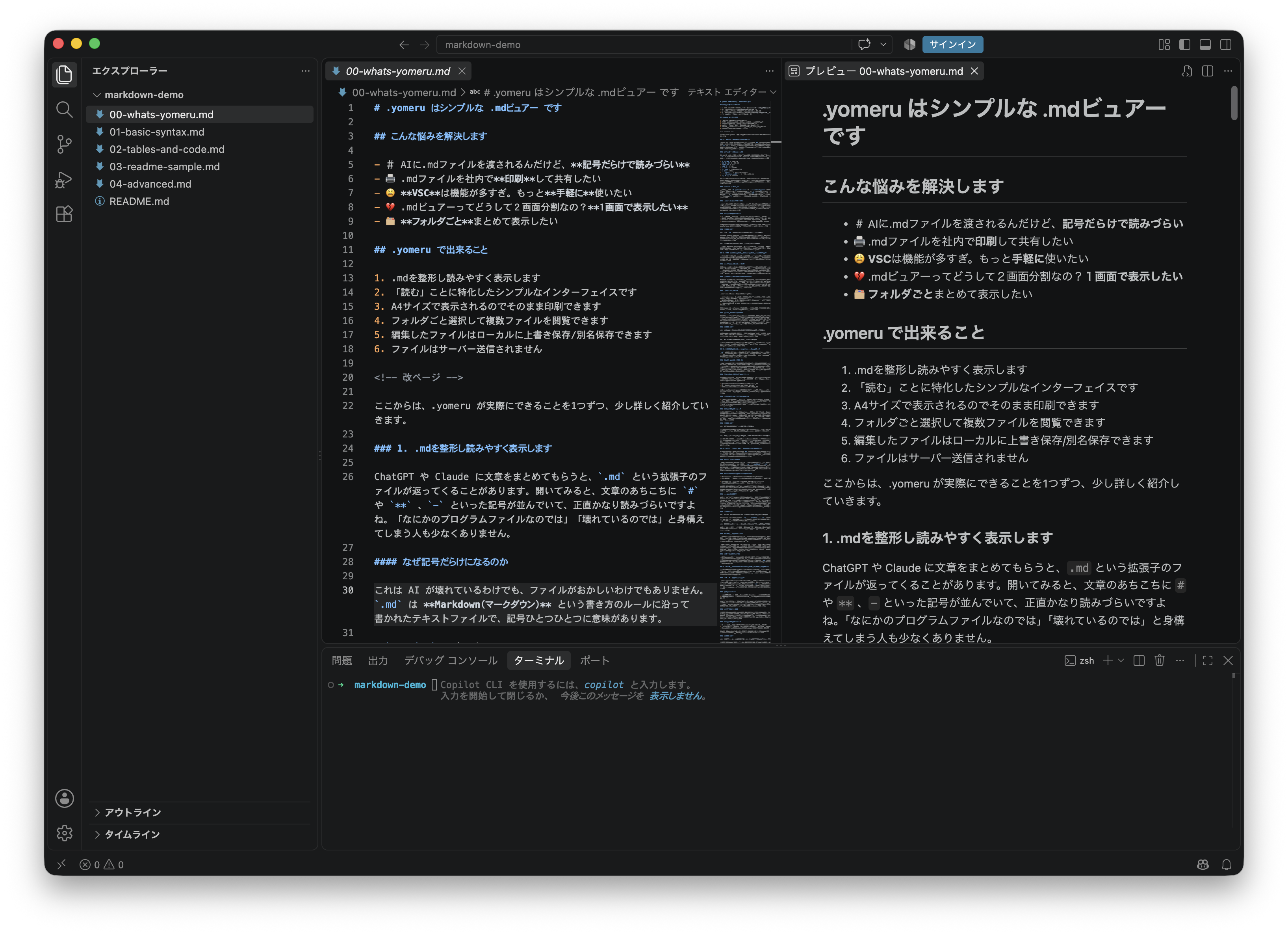
これらは全部、プログラムを書く・動かす・管理するためにエンジニアが日常的に使う機能で、彼らにとっては手に馴染んだ「作業台」です。ですが、「渡された.mdファイルをちょっと読みたいだけ」の非エンジニアからすると、自分が使うことのない機能に画面を占領されている状態で、率直に言って気後れします。「これ、何のボタン?触っていいやつ?」と身構えてしまい、肝心の.mdファイルにたどり着く前に疲れてしまうんですよね。
おすすめしない理由②:毎回必要なひと手間
VSCodeには、.mdファイルをきれいに表示する「プレビュー」機能や、原文とプレビューを並べて見られる「サイドバイサイド表示」も、実は標準で備わっています。ここだけ聞くと十分親切に思えるかもしれません。
ただし、これは自動では発動しません。.mdファイルを開いた直後は、#や**といった記号がそのまま並ぶ生のテキスト編集画面が表示され、プレビューを見るにはCmd+Shift+V(WindowsはCtrl+Shift+V)、サイドバイサイド表示にするにはさらに別のショートカットCmd+K Vを、そのつど自分で叩く必要があります。
「開けば読める」を期待している非エンジニアにとって、まず記号だらけの画面が出てくる時点で「あれ、なんか間違ってる?」と戸惑いますし、毎回手動で切り替える手間も、ただ読みたいだけの人にはワンクッション多く感じられます。
おすすめしない理由③:デフォルトの文字が小さい
地味に効いてくるのが、文字の小ささです。VSCodeは表示文字の大きさがブラウザの標準的な本文サイズ(Chromeは16px)と比べても一回り小さく、文章を読むには優しくない大きさです。
実際にVSCodeの公式リポジトリには「マークダウンの文字が小さすぎる」という趣旨のIssueが複数報告されています。とにかく多くの情報量を表示することを要求されるコーディング用途にはちょうどいいサイズでも、文章を読み物として追うには小さい・・・このズレも、VSCodeが「読む」ためではなく 「書く」ために最適化されたソフトであることを物語っています。
用途に合ったツールで仕事をスマートに
いかがだったでしょう。ここまで、VSCodeで.mdファイルを開いた際に非エンジニアが感じる3つのストレスを挙げてきました。
VSCode自体は、エンジニアにとっては間違いなく優秀なソフトです。ただそれは、あくまで「コードを書く・管理する」ための道具として最適化されているからであり、.mdファイルを読み物として開きたい人が使うには、役者が過剰なんですよね。
非エンジニアがAI活用していくうえで、大事なのはコードファイルよりも.md(マークダウン)ファイルです。CLAUDE.mdやAGENTS.md、SKILL.mdなどのルールブックをはじめとして、AIが日常的に提出してくる.md(マークダウン)ファイルのテキスト量を処理していくのは、なかなか骨の折れる作業です。
用途に合ったツールを使うことで、日々の仕事のストレスを少しでも減らすことも、立派な業務効率化のひとつだと思います。おすすめされるがままに無理してVSCodeを使う必要はありません。あなたに合ったツールを見つけてみてくださいね。
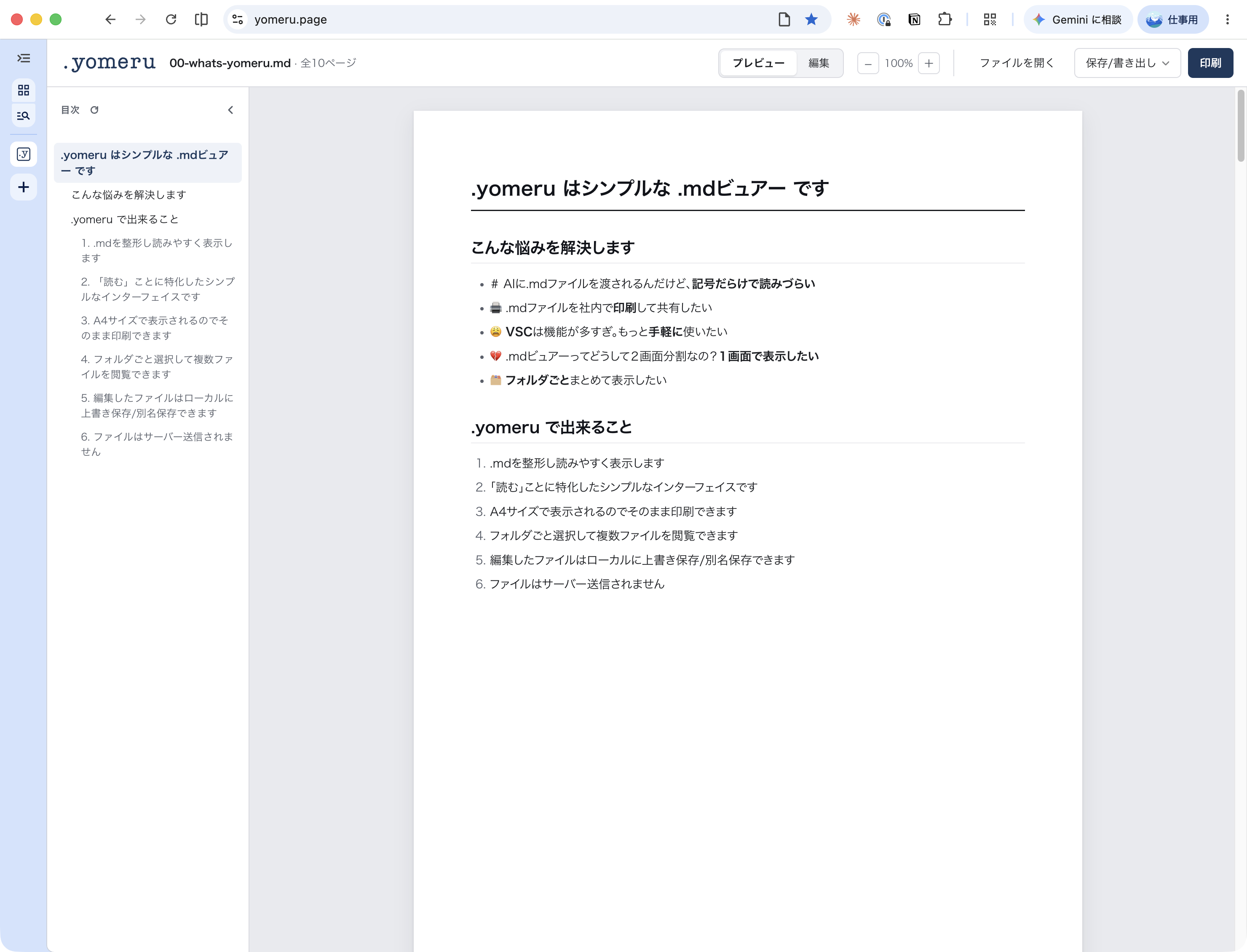
手軽でシンプルなmdビュアー
「読んで手直し」に特化した、非エンジニアに優しいmdビュアーです。
yomeru を使ってみる