GoogleドライブをObsidianのvaultとして使ってみた
2026年10月、GoogleドライブとGoogleドキュメントで.md(マークダウン)ファイルがそのまま開けるようになりました。
このニュースを見て、「GoogleドライブをObsidianのvaultとして使えるかも!」と思った方も多いのではないでしょうか。
そこで、実際にObsidianのvault(保管庫)をGoogleドライブに置いて試してみました。
結論から言うと、Googleドライブにvaultを置いて「読む」ことはできますが、「手直し」するには壁があります。
Googleドライブで.mdファイルを開いたときに何ができて何ができないかは、前回の記事で詳しく試しています。あわせて読んでみてください。
なお、Obsidianの公式ヘルプでは、Googleドライブでのvaultの同期は「公式にはサポートしていない」とされています(公式ヘルプ)。実際の使用はご自身の判断でお願いいたします。
※2026年10月17日時点の内容です。10月28日に、スマホ(iPhone・Android)で確かめた結果を追記しました。
やりたかったこと
Obsidianでノートを書いていると、次のような場面がよくあります。
- 外出先でスマホから、ノートを読んだり書き足したりしたい
- Obsidianを使っていない人に、ノートを読んでもらいたい。 できれば、そのまま直してもらったり、コメントをもらったりしたい
vaultをGoogleドライブに置けば、この2つがまとめて叶うのでは? というのが今回の期待です。
Obsidianとvaultのおさらい
Obsidianは.mdファイルでノートを作るアプリ
Obsidianは、.md(マークダウン)ファイルでノートを書いて、つなげていくアプリです。ノート1枚が.mdファイル1つで、個人的な記録や社内の知識をノートとして残していき、それらを体系的につないでいくことで、第二の脳(ナレッジベース)を構築することができるノートアプリケーションです。
従来のEvernoteやNotionといった人気メモアプリと比較される存在として注目されています。
vaultは、パソコンの中のフォルダ
ノートをしまっておくフォルダのことを「vault(保管庫)」と呼びます。EvernoteやNotionといったクラウド型のノートアプリと大きく違う特徴として、このvaultはパソコンやスマホの中(ローカル)にしか作れません。
そのため、このフォルダを別の端末から使ったり、ほかの人と共有するためには、このvaultをどうにかしてクラウドと連携させる必要があったのです。
これまでの共有は、相手もObsidianを使っている前提だった
Obsidianには「Obsidian Sync」という公式の有料同期サービスがあり、vaultをほかの人と共有する機能もあります。ただし、共有する相手もそれぞれObsidian Syncを契約している必要があります(公式ヘルプ)。
エンドツーエンドで暗号化されていて安全なうえ、同期速度も速いのでとても快適に使える一方で、共有相手も含めて契約する必要があるというのは、業務で定常的に.mdファイルを使うライティングやWebエンジニアなどの専門的な仕事でない限り、ちょっとハードルが高いですよね。
そこで、一般職や個人ユースで広く使われているGoogleドライブとの連携が待ち望まれていたわけです。
Googleドライブに置くには
今回の対応で、Googleドライブに置いた.mdファイルは、ブラウザからそのまま開けるようになりました。 Obsidianを使っていない人でも、共有リンクを開くだけで読めるはずです。
まず、vaultをGoogleドライブに置くには、「Google ドライブ for desktop」を使います。Googleドライブの中身が、パソコンのフォルダとして見えるようになるアプリです。
- Google ドライブ for desktop をインストールして、ログインする
- Googleドライブに、vaultにするフォルダを作る(例:
マイドライブ/Obsidian) - Obsidianで「フォルダを保管庫として開く」を選び、そのフォルダを指定する
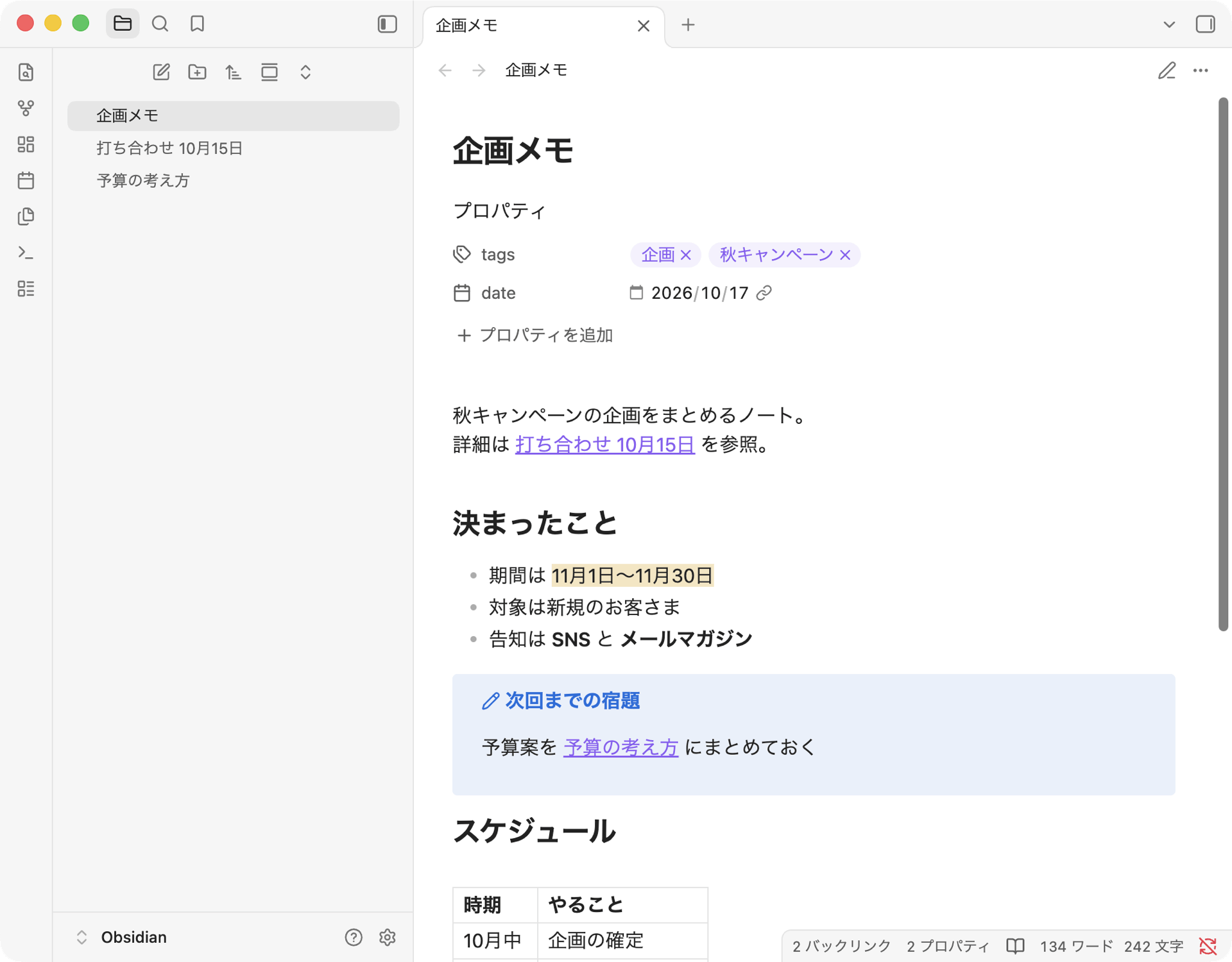
これで、Obsidianで書いたノートがGoogleドライブに保存され、ブラウザのGoogleドライブからも見えるようになります。
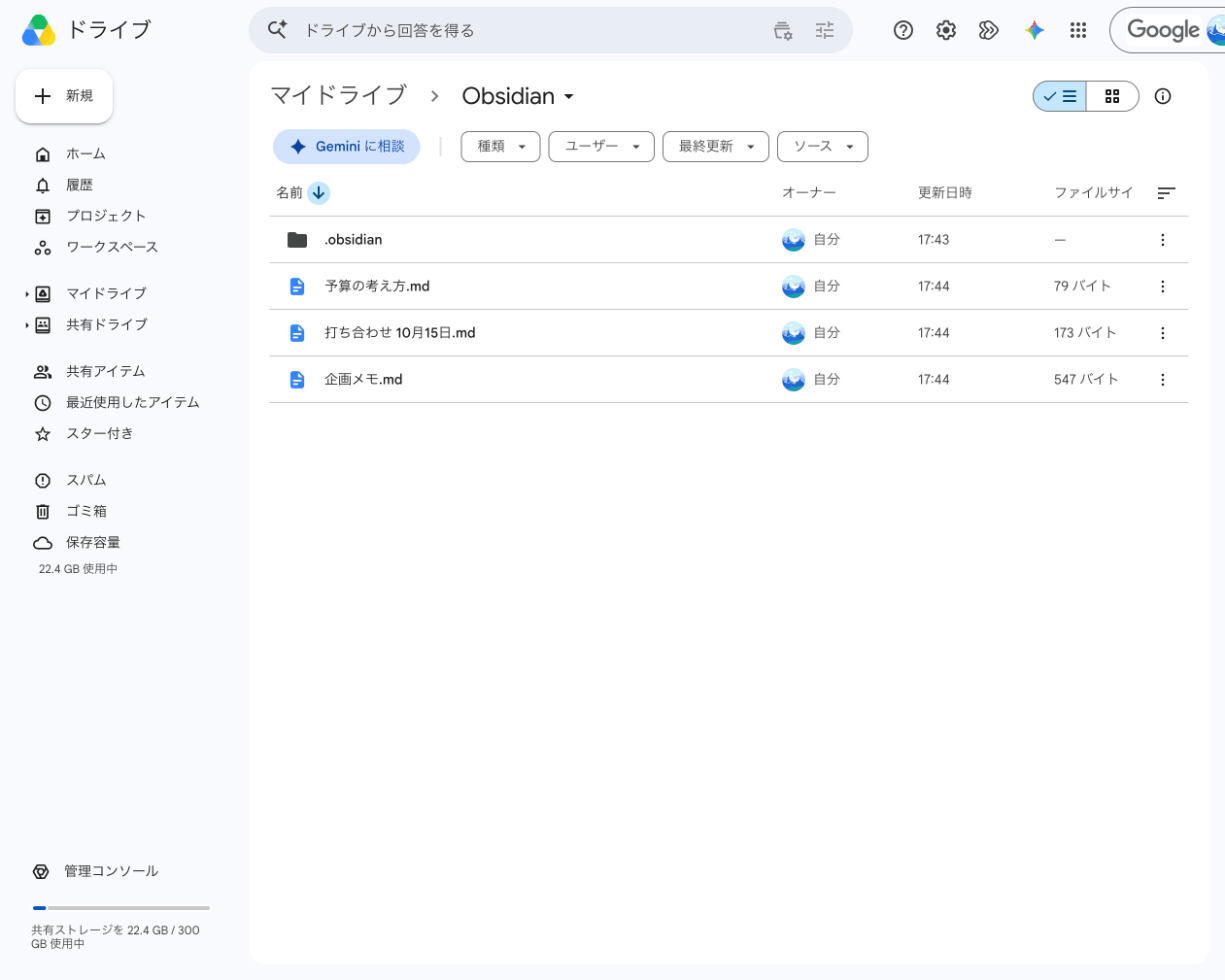
ブラウザのGoogleドライブでは、ノートのほかに「.obsidian」というフォルダも見えます。Obsidianの設定が入っているフォルダです。パソコンでは隠れていますが、Googleドライブでは表示されます。vaultのフォルダごと共有すると、相手にもこのフォルダが見えます。
Obsidianを使っていない人と共有する
読んでもらうことはできる
vaultのフォルダや、ノート1枚を共有すると、相手はブラウザのGoogleドライブでノートを開けます(実際に開くのはGoogleドキュメント)。見出し・箇条書き・太字・表など、基本的な書き方はきれいに表示されます(前回の記事)。
ただし、Obsidian独自の書き方は、記号のまま表示されます。
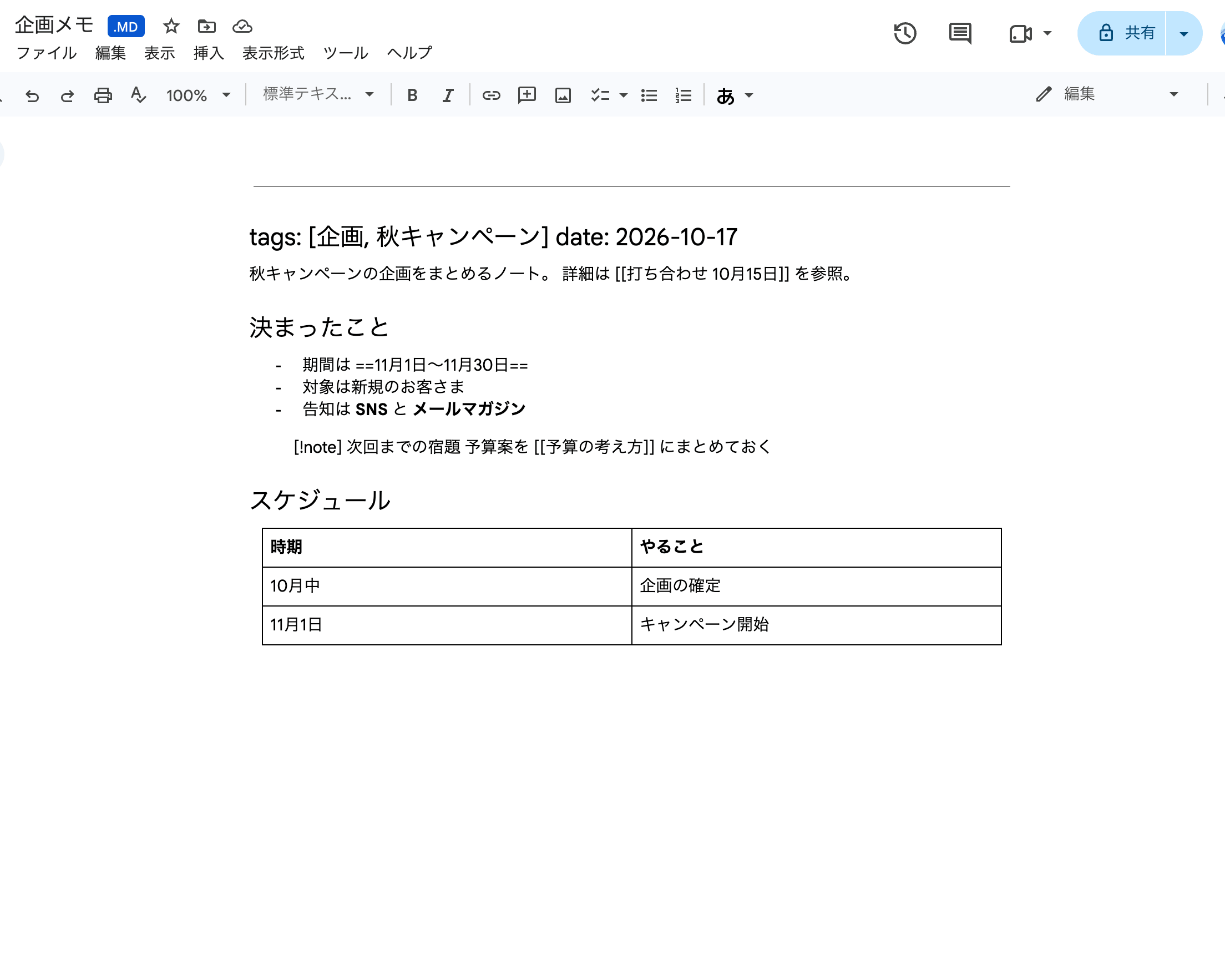
- ノートをつなぐ
[[ノート名]]は、括弧つきの文字のまま。クリックしても移動しない - ハイライトの
==重要==は、==が付いたまま - メモ枠(コールアウト)の
[!note]は、文字のまま普通の段落になる - ファイル冒頭のタグや日付(frontmatter)は、見出しとして表示される
読む分には意味は通じるので、Obsidianを持っていない人に「ちょっと読んでおいて」と渡すだけなら、これで十分です。開いて読むだけなら、ファイルは書き換わりません。
1文字でも直すと、Obsidianの書き方が壊れる
困るのは、相手がGoogleドキュメント上で編集したときです。
Googleドキュメントで編集すると、.md(マークダウン)ファイルの中身全体が、Googleドキュメント独自の書き方に書き直されます(前回の記事で詳しく書きました)。Obsidianでよく使う書き方は、次のように変わってしまいます。
| Obsidianの書き方 | Googleドキュメントで保存した後 |
|---|---|
ノートをつなぐ [[ノート名]] | \[\[ノート名\]\] になり、リンクとして機能しなくなる |
ハイライト ==重要== | \==重要== になり、ハイライトされなくなる |
メモ枠 > [!note] | \[\!note\] になり、メモ枠でなくなる |
| ファイル冒頭の設定情報(frontmatter:タグや日付) | 見出しに変わり、タグや日付として読まれなくなる |
| 改行だけで区切った行 | 1行にまとまる |
実際に、箇条書きの最後に「。」を1文字足しただけで、ファイル全体がこの書き方に変わりました。Obsidianに戻ると、リンクは切れ、タグや日付は見出しになり、メモ枠も消えています。
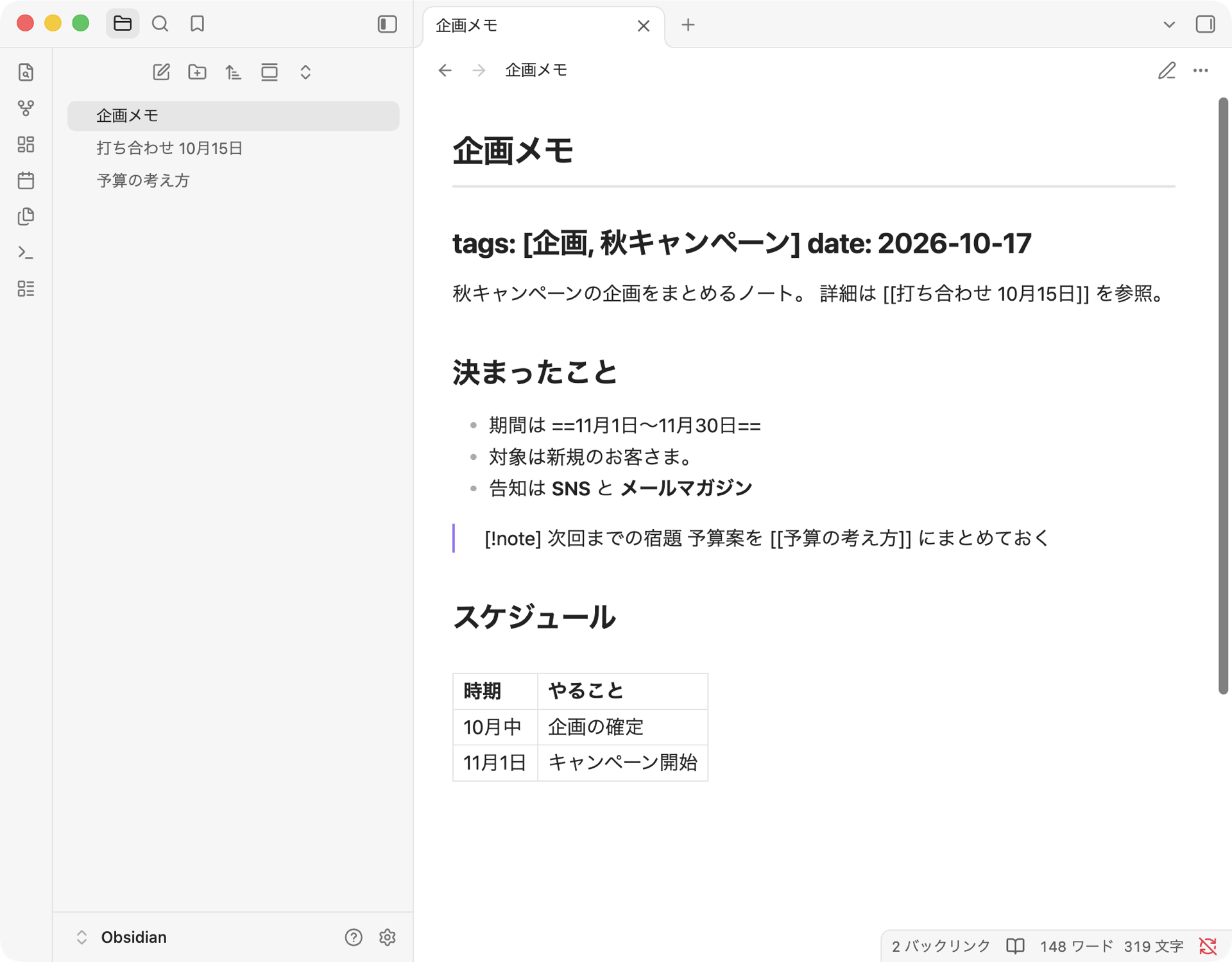
なお、Googleドキュメントで編集を始めると「マークダウンでは一部の書式設定がサポートされていません」という案内が出ます。変更履歴から元に戻すこともできますが、相手が気づかずに「OK」を押して編集を続けると、そのまま書き換わります。
コメントを付けるだけでも崩れる
「直してもらうのはあきらめて、コメントだけもらおう」と考えるかもしれません。ですが、コメントでも同じように崩れました。
コメント欄を開いた時点で、ファイル全体が書き直されます。投稿せずにキャンセルしても、戻りません。
さらに、コメントを投稿すると、コメントの中身が.mdファイルの末尾に書き込まれます。 コメントした人の名前、日時、本文、Googleドキュメント用の長い記号の列です。
このファイルをObsidianで開くと、こう表示されます。
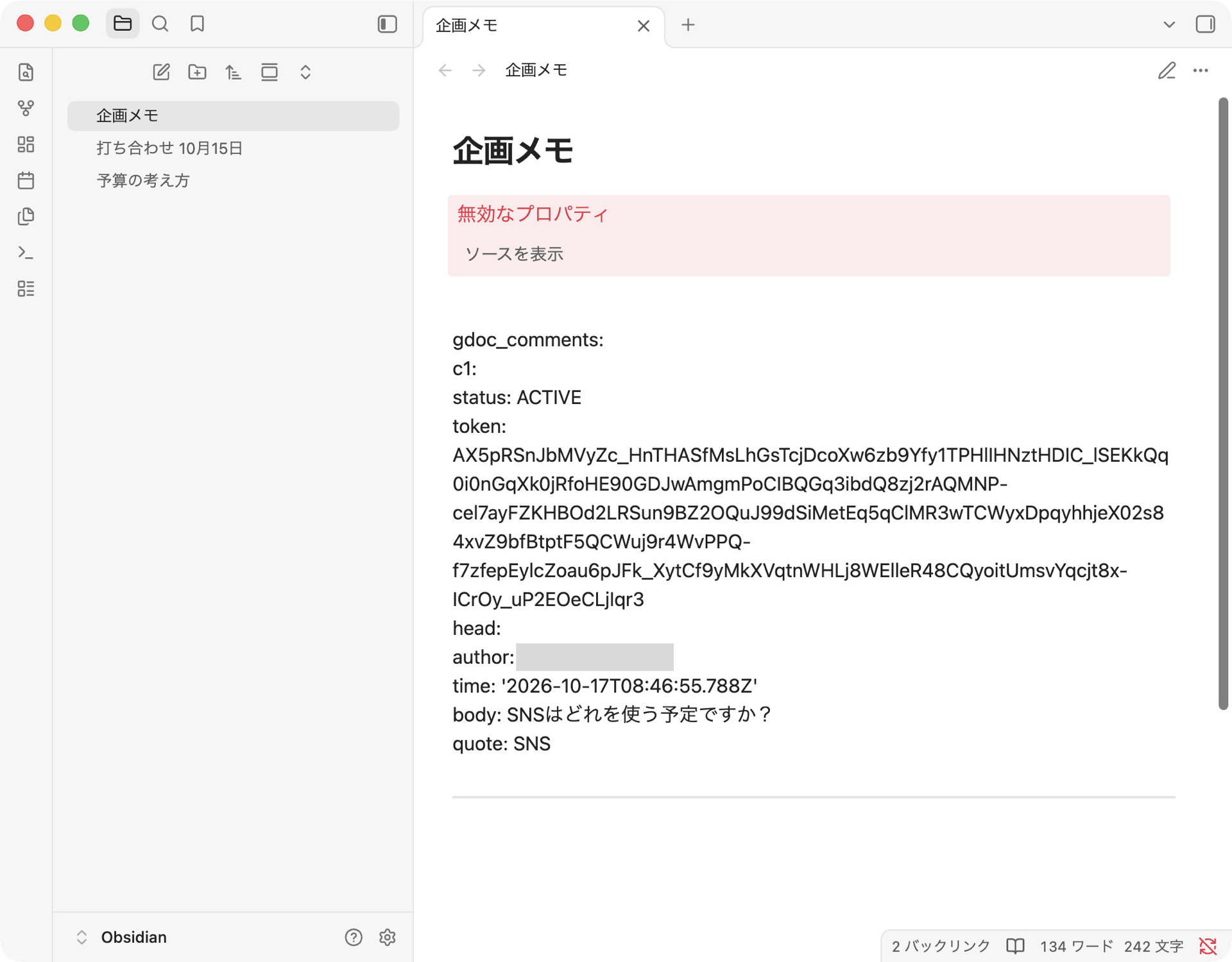
Obsidianは、ファイル末尾のコメントのデータをノートの設定情報と読み違えて、「無効なプロパティ」と表示します。本文は画面の下に押しやられ、パッと見ではノートが消えたように見えます。
共有するなら「閲覧者」にしておく
ここまでをまとめると、相手には「閲覧者」の権限で共有して、直してほしいところは別の手段(メールやチャット)で伝えてもらうのが、今のところいちばん安全です。
「閲覧者(コメント可)」や「編集者」で共有すると、相手が軽い気持ちでコメントや修正をしたときに、Obsidianのノートが崩れてしまいます。
スマホから読み書きする
Googleドライブのスマホアプリは、まだ.mdに対応していない
もうひとつの期待だった、スマホからの読み書きも試しました。
iPhoneのGoogleドライブアプリで.md(マークダウン)ファイルを開くと、「サポートされていないファイル形式です」と表示され、中身を見られませんでした。 Googleドキュメントで開く選択肢もありません。
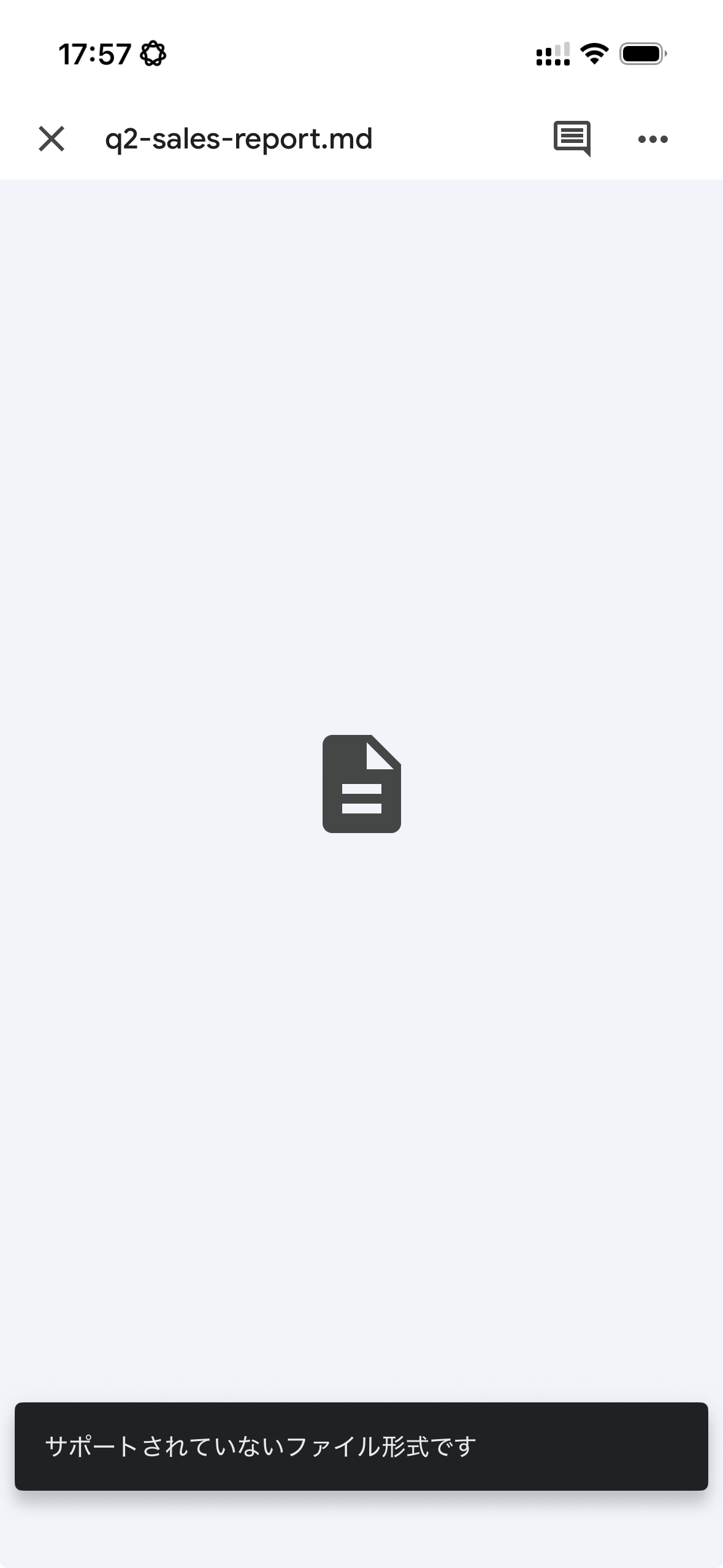
AndroidのGoogleドライブアプリでは開くことはできましたが、記号だらけの原文表示のままで、やはりモバイル版は.mdに未対応のようです。そのまま編集もできません。
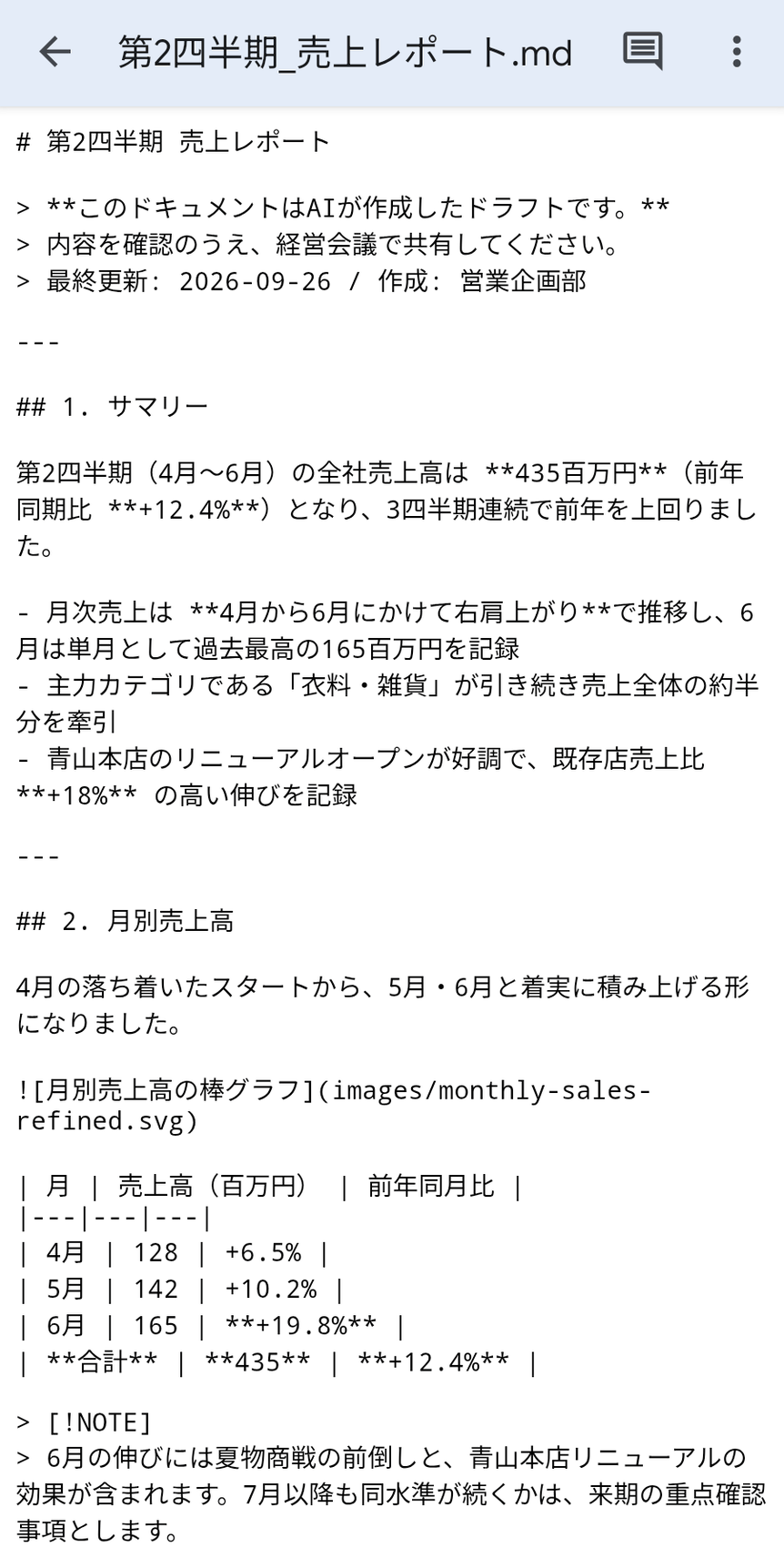
詳しくはスマホで.md(マークダウン)ファイルを開く方法で検証しています。
スマホのObsidianからGoogleドライブは基本的に見られない
スマホアプリ版のObsidianからGoogleドライブを開くことができれば、表示もきれいで編集しても崩れることはないはず。そう思って試してみましたが、スマホの場合は基本的に前述のObsidian Syncか、スマホのローカルファイルにしかアクセスできず、Googleドライブ上のvaultを見ることはできません。
しかし、Androidの場合には同期アプリを使ってデバイスローカルにGoogleドライブのvaultを同期させるという方法もあるようです。公式の手法ではないので推奨はしませんが、気になる方は試してみるのもいいかもしれません。
英語記事です→How to Sync an Obsidian Vault With Google Drive
対応しても、編集すれば崩れる可能性が高い
今後、スマホのGoogleドライブアプリが.mdに対応したとしても、編集はGoogleドキュメントで行う形になるはずです。そうなると、パソコンのGoogleドキュメントで編集したときと同じように、Obsidianの書き方が崩れる可能性が高いと思います。
スマホでGoogleドライブ上のvaultを読み書きしたいなら、書き方が崩れない方法で開く方法が必要です。
そこでyomeruの出番
yomeruなら、Googleドライブのvaultからファイルを開いて、書き方を崩さずに編集できます。
無料で使えるのでObsidian Syncも必要ありません。パソコンでGoogleドライブのフォルダをvaultとして指定し→スマホのブラウザでyomeruを開き→Googleドライブ上のファイルを開くだけです。iPhone、Androidどちらからでも使用できます※。
※iPhoneでGoogleドライブを開く場合はChromeを使ってください
まとめ
| やりたかったこと | 結果 |
|---|---|
| vaultをGoogleドライブに置く | できる。Google ドライブ for desktop で同期したフォルダなら置ける |
| 共有リンクから「読んでもらう」 | できる。ただしObsidian独自の書き方は記号のまま表示される |
| 共有リンクから「編集してもらう」 | おすすめしない。1文字直すだけでObsidianの書き方が崩れる |
| 共有リンクから「コメントをもらう」 | おすすめしない。コメントでも崩れ、コメントの中身が.mdに書き込まれる |
| アプリ版でスマホから読む | iPhoneはできない / Androidは原文なので読みづらい。プレビュー表示にまだ対応していない |
| アプリ版でスマホから書き込む | できない。対応しても、編集すると崩れる可能性が高い |
Googleドライブが.md表示に対応したことで、Obsidianを使っていない人にも共有リンクから「読んでもらえる」ようになったのは大きな変化です。一方で、編集やスマホでの読み書きとなると、Googleドライブ単体では難しそうです。
当面は、書くのはObsidian + Googleドライブは読むための窓口、と割り切って使うのがよさそうです。
一方で前述のとおり、yomeruであればGoogleドライブ上に設置したvault内のファイルをプレビュー表示し、Obsidianの構造を崩すことなく編集/保存ができます。スマホのブラウザアプリからも使えるので、ぜひこの問題でお悩みの方は試してみてくださいね。
それでは、今回はこの辺で。
シンプルなmdビュアー
.md(マークダウン)を読みやすく開いて印刷/PDF書き出しまで
yomeru を使ってみる