スマホで.md(マークダウン)ファイルを開く方法
PCでAIにまとめてもらった業務レポートや、文字起こしされた議事録、チームで共有している資料など、.md(マークダウン)ファイルで残しているものを、移動中や外出先でスマホからさっと読み返したい——そう思ったことはありませんか?
ところがPCと違って、スマホだとどうやって開けばいいのか分からない。共有ドライブに置いてあるからと、アプリでタップしてみたら記号だらけで読みづらい。そんな経験ありますよね。
この記事では、実機で試して分かった.mdファイルをスマホで読むための最適な置き場所と開き方をまとめます。
※2026年10月時点、iPhone(iOS 26.7.1)とAndroid(Android 16)で確認した内容です。
スマホで.mdを開くと、どうなる?
GoogleドライブやiCloud Driveなど、保存されている各アプリから.mdファイルを開くと、大抵の場合こうなります↓↓↓
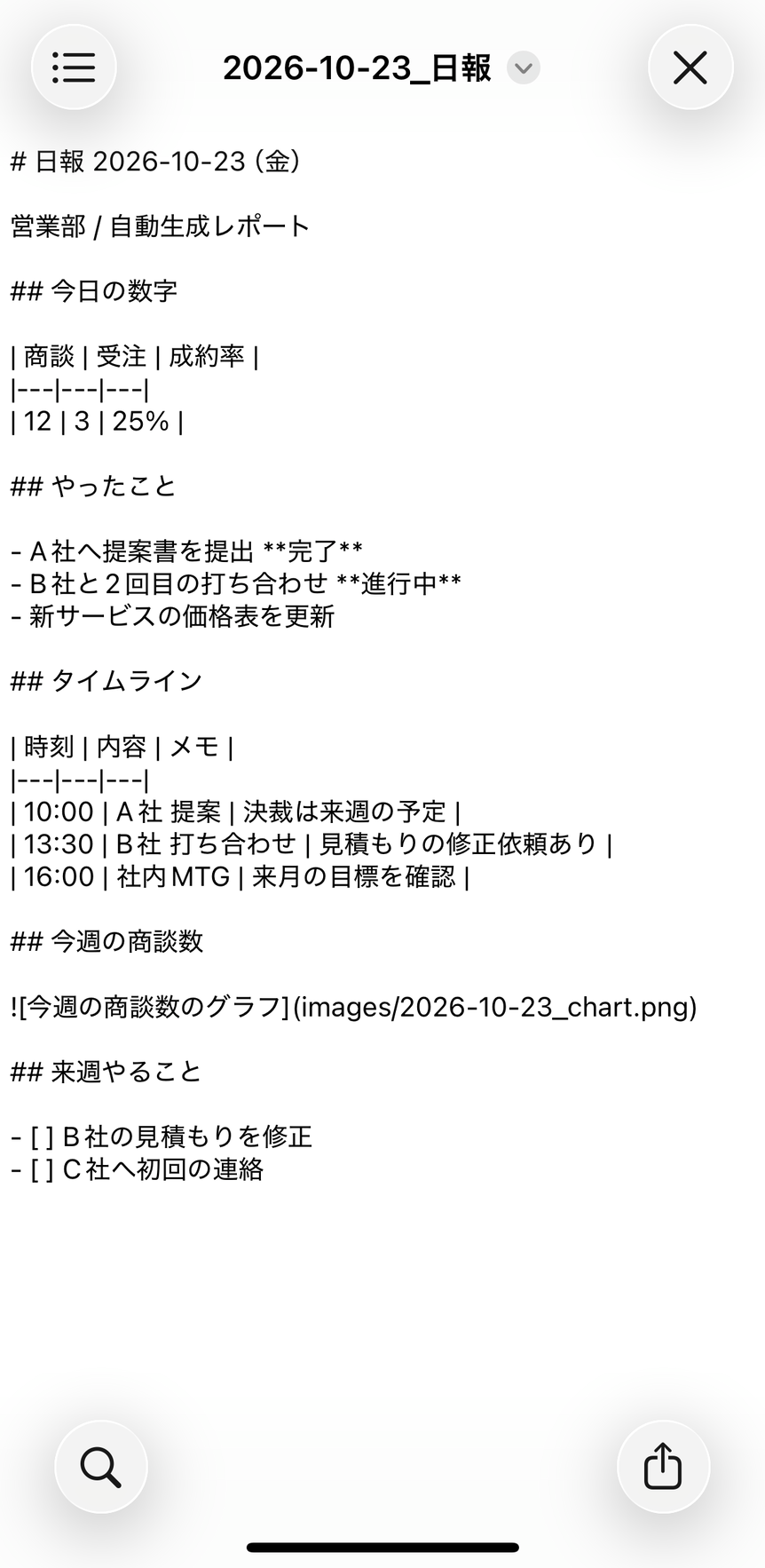
見ての通り # や **、表の | がそのまま並んでいて、なんだかちゃんと開けているのか不安になるかんじ。
これは、.mdファイルが壊れているわけではありません。文書の中の記号は、# は「見出しにして」、** は「太字にして」という指示なのですが、アプリはその指示を解釈せず、書かれた文字をそのまま表示しているだけなんです(詳しくは.mdファイルが開けない。その原因と「正しく開く」方法で解説しています)。
つまりスマホでも、マークダウンに対応した方法で開けば、ちゃんと読めるようになります。その前に、まずは最適な「置き場所」について考えていきましょう。
ちなみに、GoogleドライブのPCブラウザ版は、2026年10月に.mdファイルをGoogleドキュメントで開けるようになりました(試してみた記事)。ただ、スマホのアプリはまだ対応していないようです。
mdファイルの置き場所に注意
置き場所なんてどこでもいいじゃないか。と思いますよね。
実は、スマートフォンによって各クラウドサービスとの相性があるため、.md(マークダウン)ファイルを置いて複数種類のデバイスで閲覧する場合には注意が必要です。
今回は代表的な3つのクラウド、Googleドライブ、iCloud Drive、Dropbox(いずれもアプリ版)で、それぞれ.mdファイルが開けるかどうか検証してみました。
Googleドライブアプリのmdファイルは、iPhoneからだと開けない
実は、iPhoneのGoogleドライブのアプリでは .mdファイルを開けません。
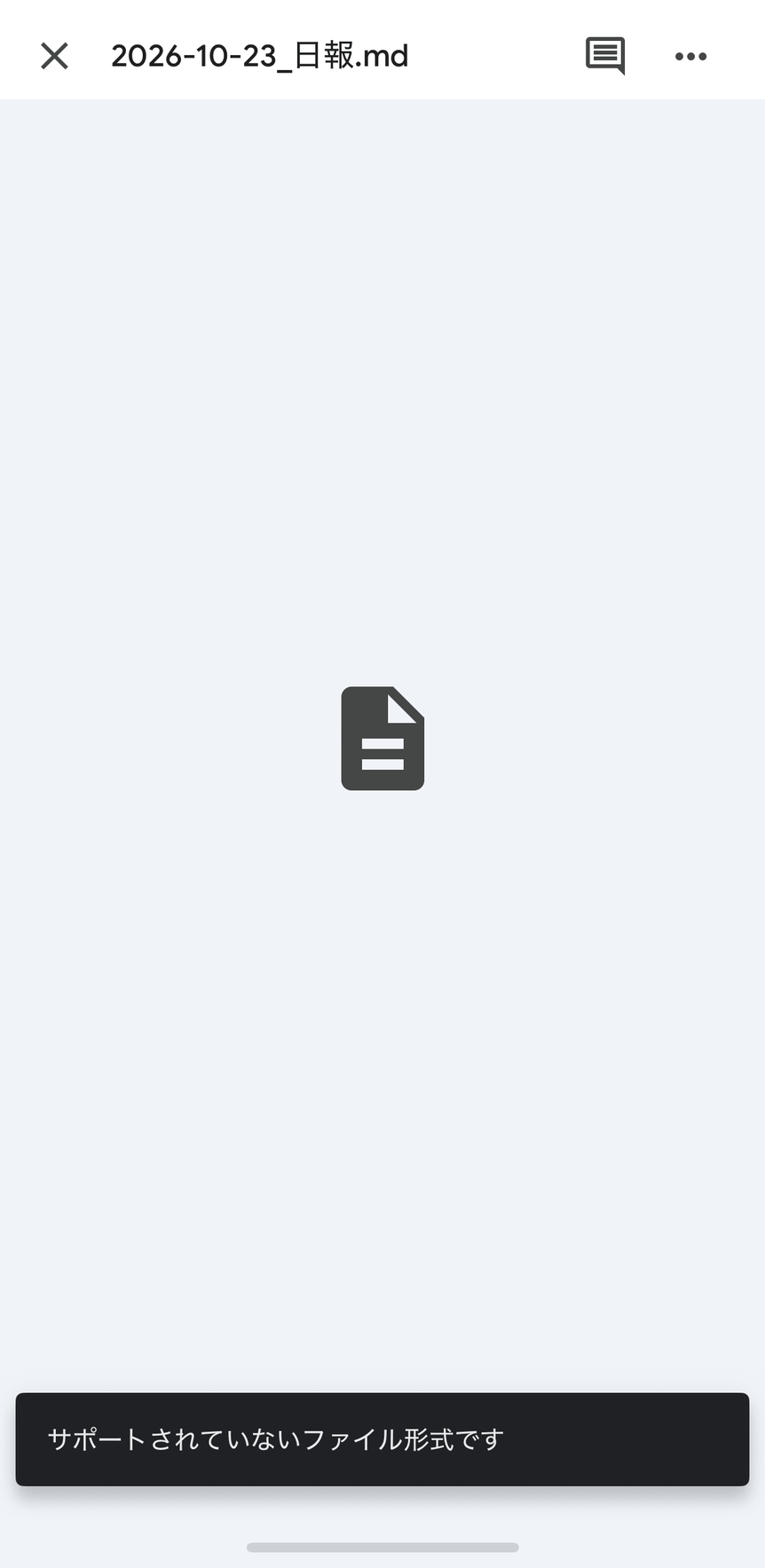
AndroidのGoogleドライブアプリでは、冒頭のような記号だらけの原文で表示することができますが、なぜかiPhoneでは表示することすらできないんです。
それならiPhone標準の「ファイル」アプリ経由ではどうかと試したところ、Googleドライブの中身そのものが表示されませんでした。
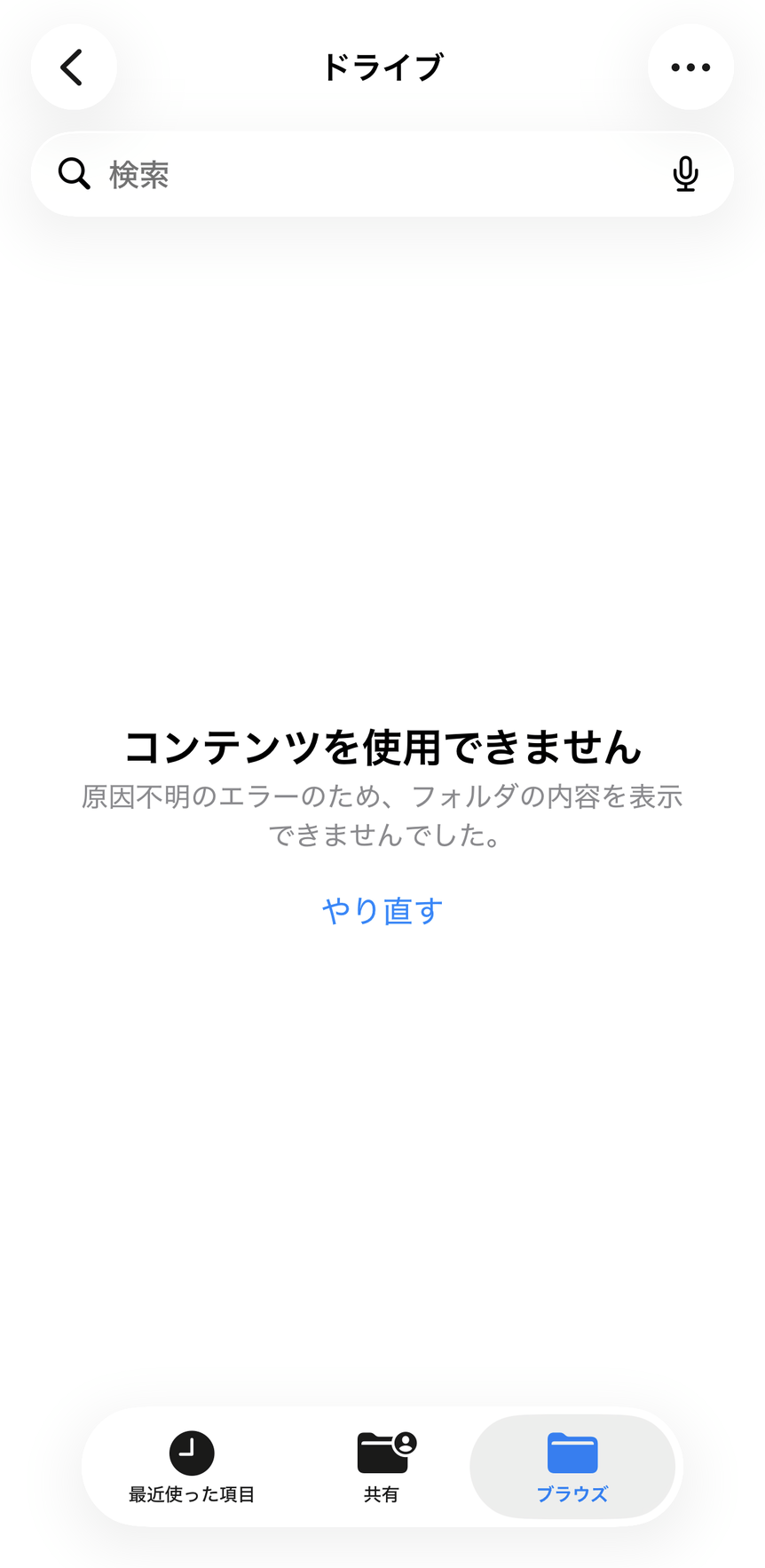
共有ドライブでチームの参照資料やログを蓄積しているという場面は多いと思います。そんななかでiPhoneの人だけが.mdファイルを開けないというのは、ちょっと不便ですよね。
iCloudなら開けるけど
一方、iCloud DriveならiPhoneから原文表示で開くことはできます。
ただし、iCloudはAndroid版アプリが用意されていないため、先程同様に複数端末で共有したい場合や、PCはMacでスマホはAndroidという人には不便ですね。
mdを置くならDropboxが万能
最後に、Dropbox に置いた.mdファイルはiPhone、Androidどちらでも開くことができました。PCで置いたファイルは数十秒〜2分程度でスマホから見えるようになり、同期も問題ありません。
iOSとAndroidに互いの制約があるなか、サードパーティーとしてどの環境でも平等に使えるというのは嬉しいですね。
まとめるとこうなります。
| 端末 | iCloud Drive | Googleドライブ | Dropbox |
|---|---|---|---|
| iPhone | ◯ | ✕ | ◯ |
| Android | ✕ | ◯ | ◯ |
(いずれもアプリ版)
意外と知られていない落とし穴なので、お使いのデバイス(PCも含め)を確認し、最適な置き場所を選んでみてください。
開き方は2つ
さぁ、これで置き場所は決まりました。早速スマホで.md(マークダウン)ファイルを開いてみると…
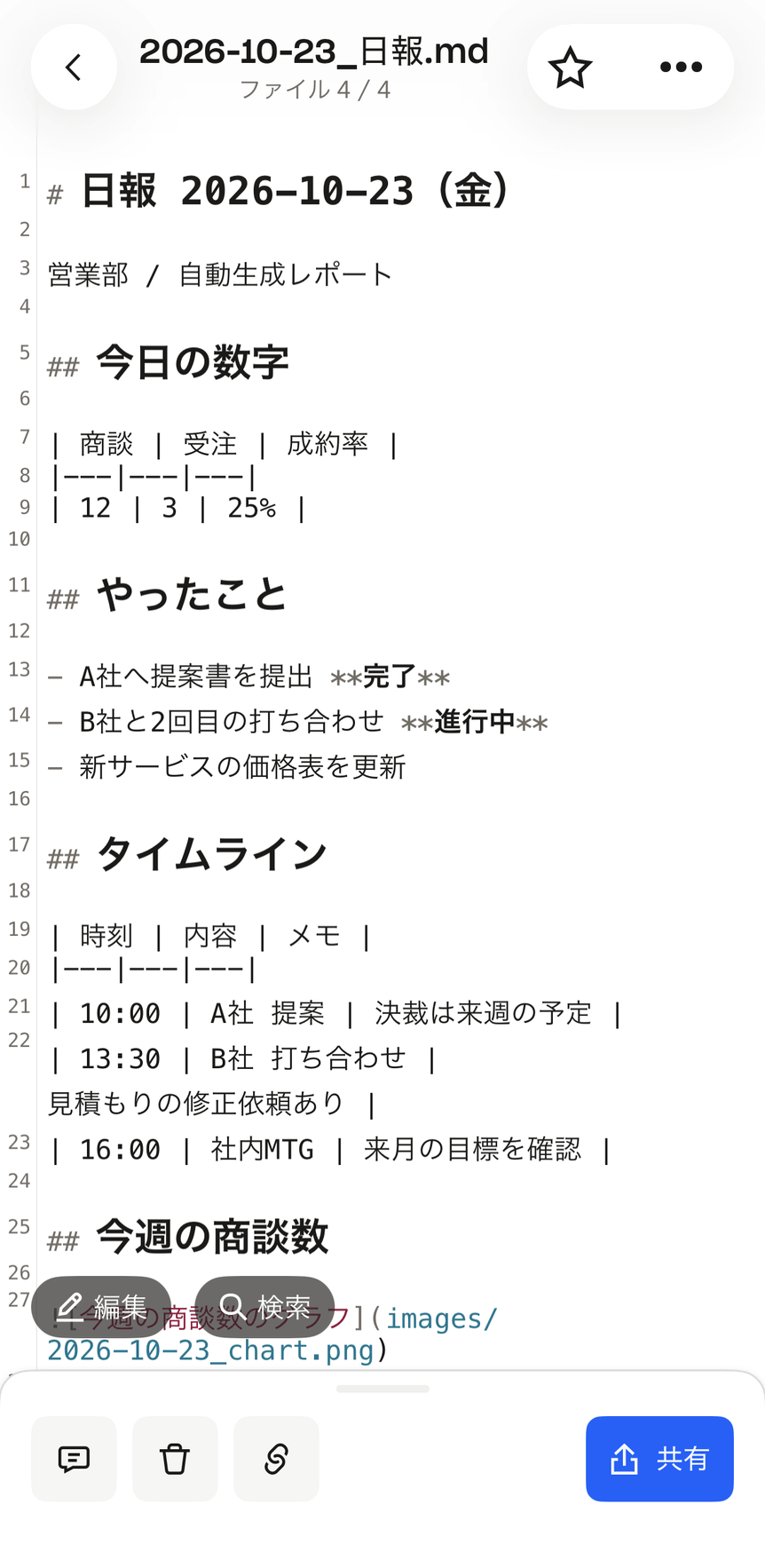
そう、記号だらけで読みづらい問題がまだ解決していませんでした。
前述の通り、これは.mdファイルを正しい開き方で表示できていないだけです(各クラウドアプリがmdプレビュー表示に対応していない)。正しく開くと、.mdファイルはこんなに整ったかたちで表示できます。
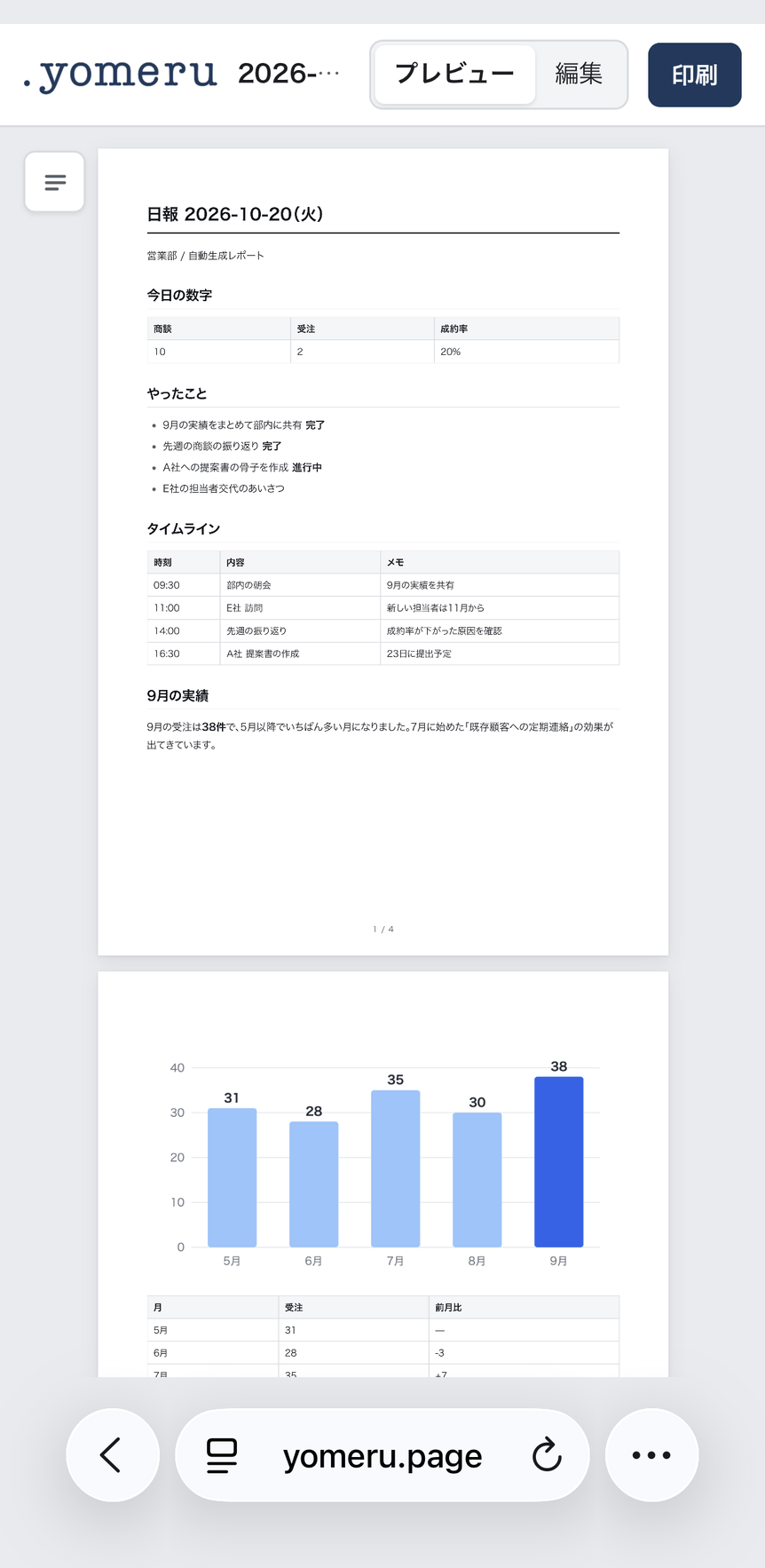
表や画像など、同じファイルとは思えないほど読みやすく整ってますよね。
スマホでこのようなプレビュー表示をするには大きく2つの方法があります。順に説明します。
アプリを入れる
ひとつはクラウドアプリ内の.mdファイルをプレビュー表示するためのアプリを入れる という方法です。スマホなので、アプリで解決できるのが一番スマートな感じがしますね。ストアで評価の高いアプリとしては次のようなものがありました。
【iPhone】
- # Type - Markdownエディタ:プレビューへ簡単に切り替えできてクラウドからファイルを開くこともできます。シンプルで使いやすい。14日間無料
【Android】
- QuickEdit テキストエディター:スマホで使えるオーソドックスなテキストエディタです。マークダウンだけではなく様々なコード編集に使える印象。非エンジニアには少し使いづらいかも。広告表示あり
少し調べただけでも様々な種類があるので、試しながら自分に合ったものを見つけてみるといいかもしれません。
ブラウザで開く(インストール不要)
もうひとつは、アプリ版ChromeやSafariなどのブラウザで .mdファイルを開くWebツールを使う方法です。アプリのインストールは要らないので気軽に試せます。
ここでは、筆者が作った yomeru を例に紹介させていただきます。
- スマホのブラウザ(ChromeやSafariなど)で yomeru.page を開く
- 「ファイルを開く」または「フォルダごと開く」をタップ ※
- お使いのクラウドもしくはデバイス本体から、読みたい
.mdファイル(またはフォルダ)を選ぶ ※
アプリインストール不要で.mdファイルを開いて、記号のないきれいに整った状態で表示することができます。
また、日報のように日ごとにファイルが増えていくものは、「フォルダごと開く」※ が便利です。左の一覧から日付ごとに切り替えて読めて、本文に入れた画像も表示されます。
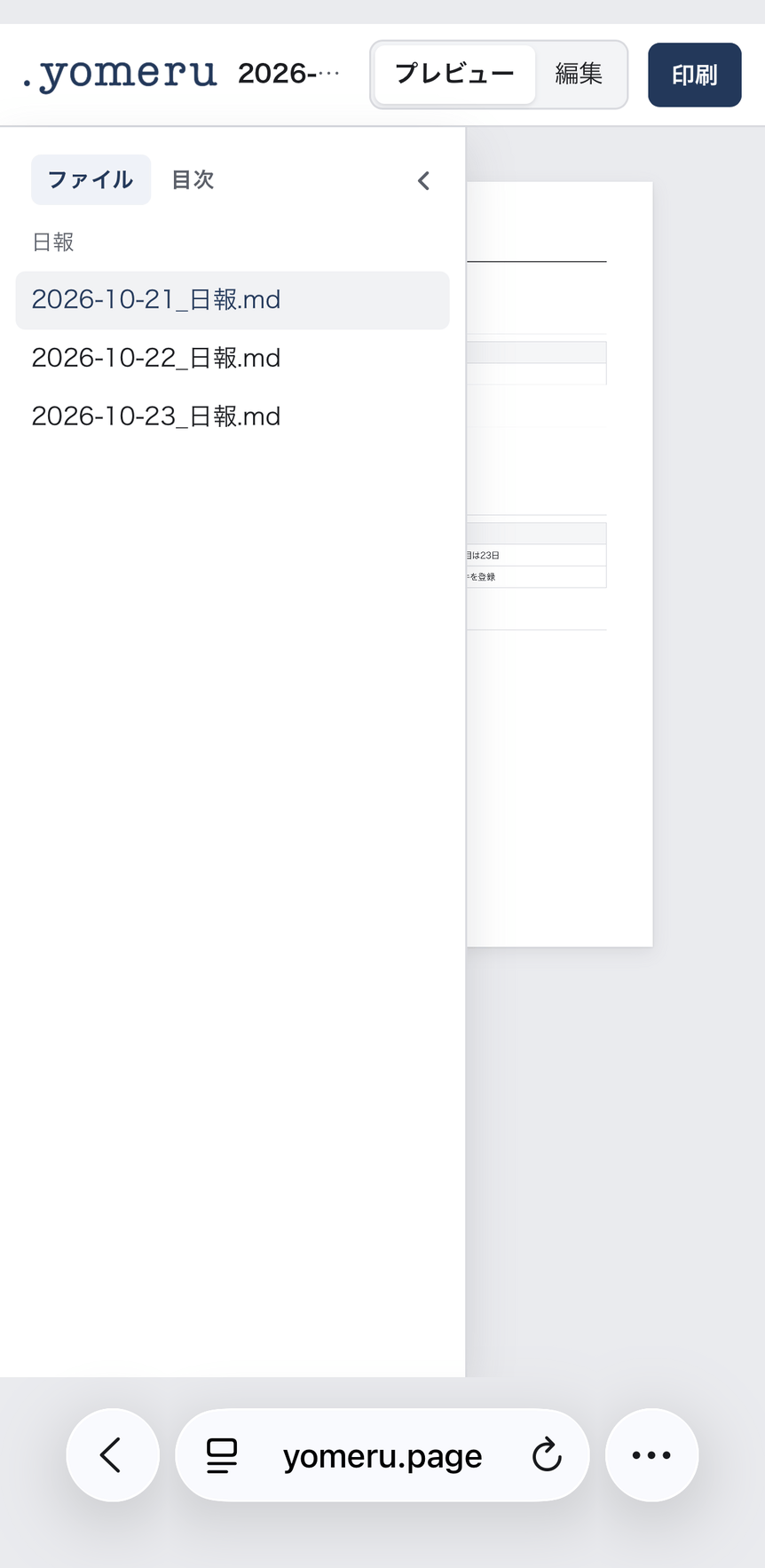
※ 「フォルダごと開く」はiPhone、Android共に Googleドライブ は非対応です
※ iPhoneで Googleドライブ のファイルを開くときは、Chromeを使ってください
(おまけ) yomeruをアプリライクに使う
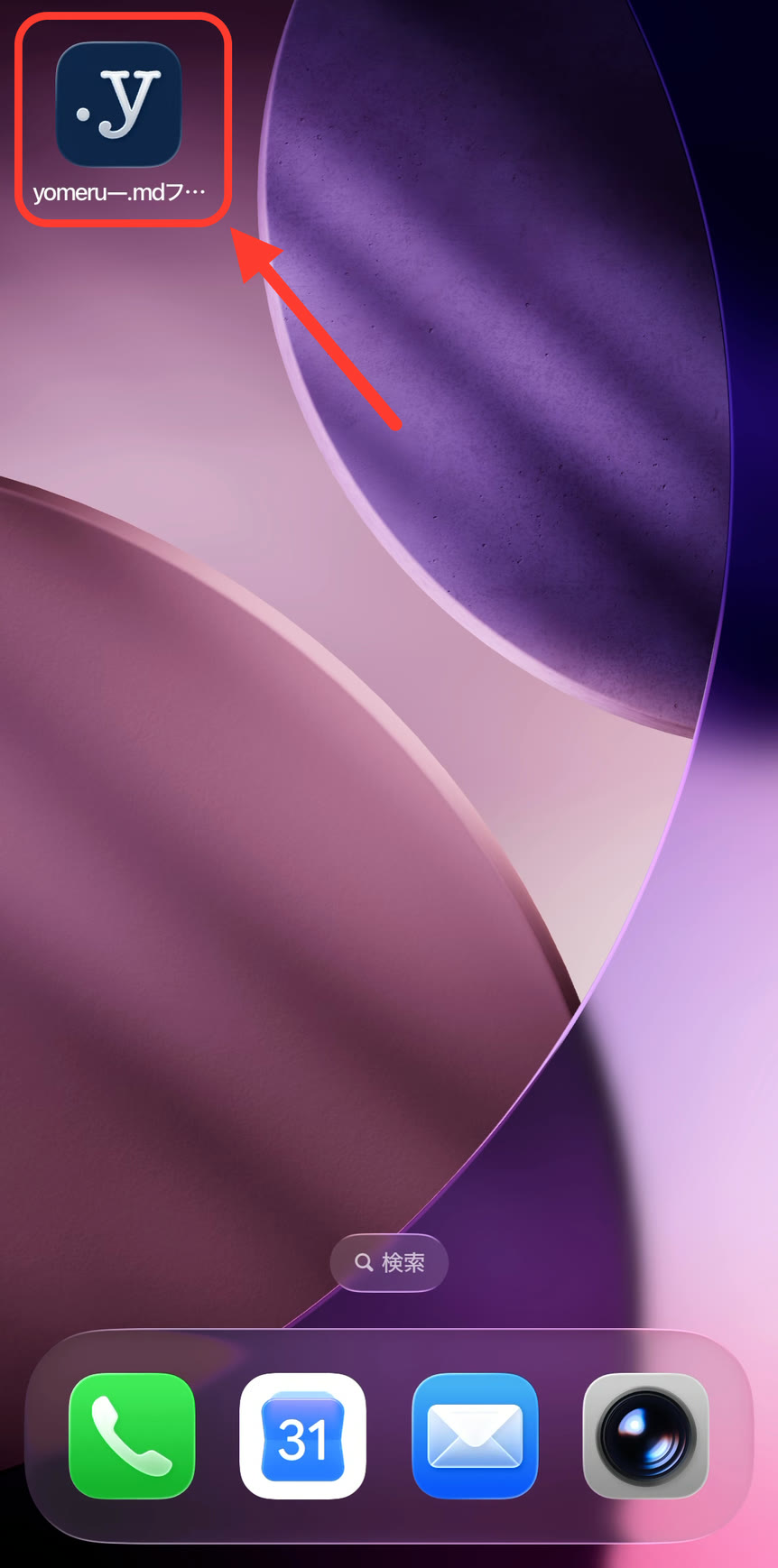
iPhoneならSafariから、AndroidならChromeから 「ホーム画面に追加」 をしておけば、yomeruをアプリのようにホーム画面に置いておけます。気になった時にすぐに開けるので、オススメの使い方です。
HTMLにすれば読める?
「AIに出力させるなら、mdよりもHTMLがオススメ」というのも最近のトレンドですよね。スマホではどのように見えるのか試してみました。
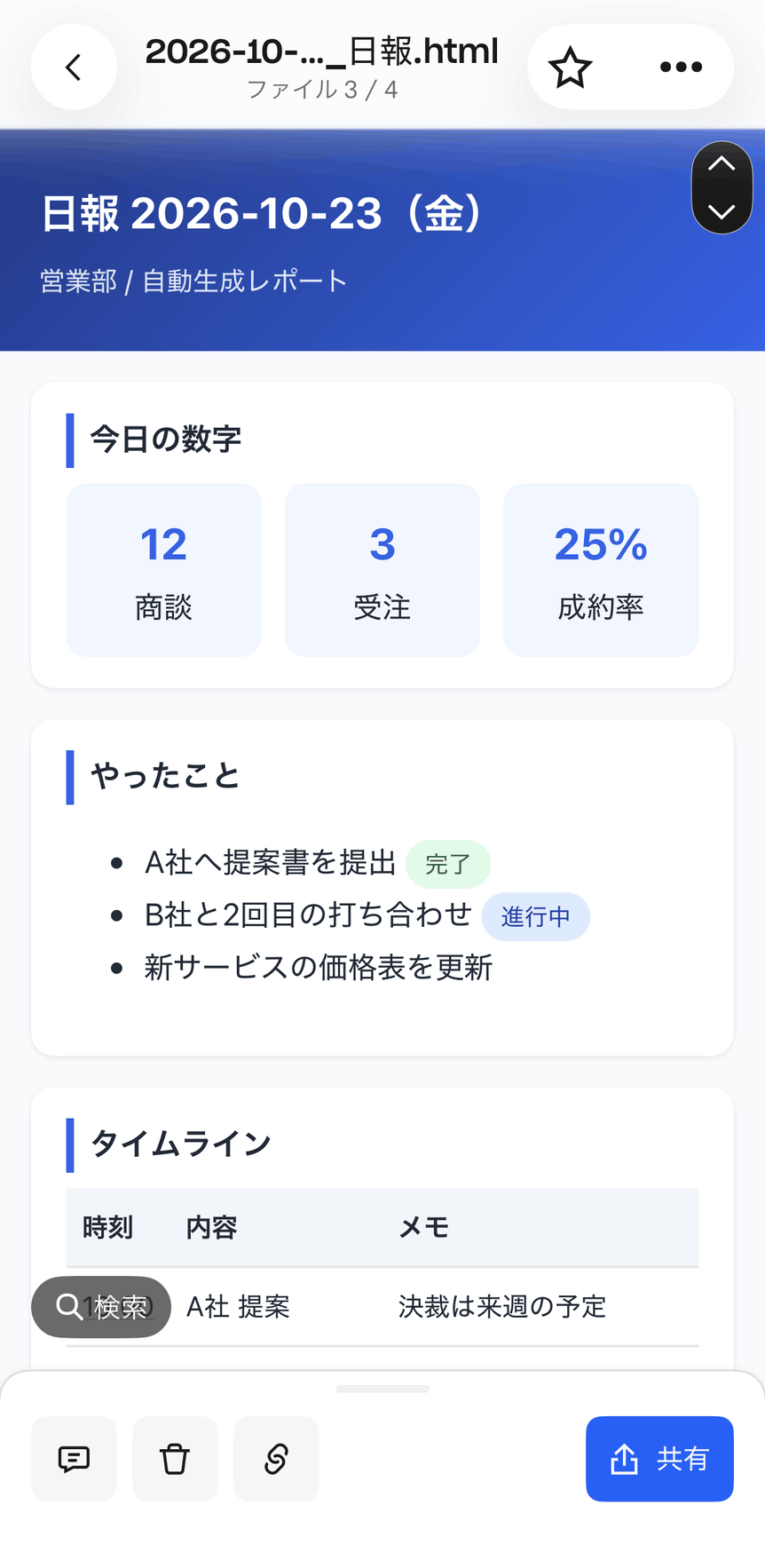
先ほどまでの.md(マークダウン)ファイルと同じ内容を、AIに「見やすく装飾を付けたHTMLで出力して」と指示して作ってもらったものがこれです。きれいな配色や装飾が付いて読みやすいですね。.mdファイルでは難しい縦方向への分割や豊かな表現力はHTML(+CSS)だからできることです。また、HTMLならGoogleドライブ、iCloud Drive、Dropboxそれぞれのアプリ上でも、見た目に差こそありますが、表示することはできます。
「なんだこれでいいじゃん」と思いますよね。
ただ、その元の原文を見てみてください。こうなっています。
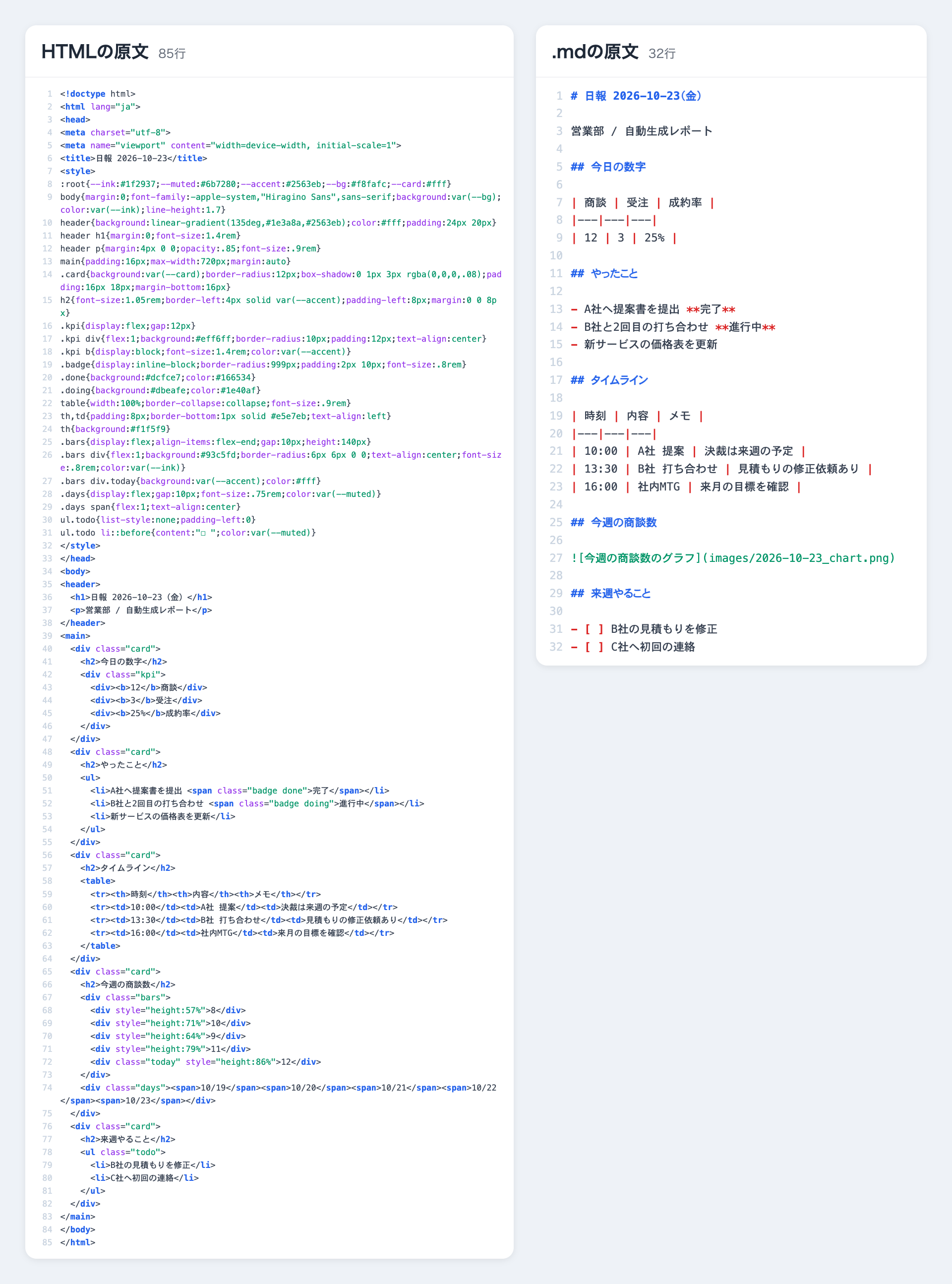
同じ文章なのに、HTMLは見た目を指定するためのコードだらけで、.mdファイルよりはるかに複雑です。もしも内容を手直ししたいと思ったとき、とても気軽にできそうもないですよね。
スマホでもPCでも、双方から本当に読むだけならHTMLでもよいと思います。でも、読んだあとに手直ししたくなることもありますよね。そのとき、このHTMLの原文を直すのは、専門知識のない人にとってはかなり大変です。うっかりタグの一部を消してしまったりすると、一気に構造が崩れてお手上げ状態になりかねません。
気軽に手直しもしたいなら、.mdファイルのまま管理するほうが便利だと私は思います。
まとめ
.md(マークダウン)ファイルをスマホで読むときのポイントは、置き場所と開き方の2つです。
| ポイント | |
|---|---|
| 置き場所 | iPhoneなら: iCloud Drive か Dropbox Androidなら: Googleドライブ か Dropbox 端末が複数種類なら: Dropbox |
| 開き方①:アプリを入れる | 種類が多く、使い勝手はさまざま(# Type - Markdownエディタ、QuickEdit テキストエディター など) |
| 開き方②:ブラウザで開く | Webツール(yomeru など)。ホーム画面に追加すればアプリのように使える |
| HTMLで出力する | 読むだけならきれい。手直しもするなら、.mdファイルのままが便利 |
いかがでしたでしょうか。
.mdファイルをスマホで読むには 「置き場所」 と 「開き方」 という2つのツールを用意する必要があります。それぞれに制限があり、ちょっとややこしいですが、お使いの環境や端末に最適なツールを用意してあげれば、いつでも気軽に.mdファイルを開くことができるようになることが分かりました。
AIのおかげで、.mdファイルはエンジニアやWEBライターなど、ハードにPCを叩く一部の専門職のものではなくなってきました。PCで作ったレポートや議事録をスマホでも読み返せるようにしておくと、ちょっとした空き時間に確認することができるのでとっても便利です。
この記事がみなさんの.mdファイル運用の参考になれば嬉しいです。
スマホでも使える.mdビュアー
ブラウザベースでスマホからもPCからも使えます
yomeru を使ってみる