.mdファイルが開けない。その原因と「正しく開く」方法
AIに資料をまとめてもらったら、.md という見慣れない拡張子のファイルが返ってきた。ダブルクリックしてみたけれど、うまく開かない。あるいは開いたには開いたけれど、記号だらけで正しく開けている感じがしない——。
この記事にたどり着いた方は、たぶんそのどちらかだと思います。
実は「.mdが開けない」という状態には、まったく別の2つの症状が混ざっています。そして厄介なことに、検索して出てくる解説の多くが答えているのは、前者だけなんです。
「開けない」には2種類ある
| 症状 | 実際に起きていること |
|---|---|
| ダブルクリックしても何も起きない。見慣れないアプリが起動する | ファイルを開くアプリが決まっていない |
| 開けたけれど、記号だらけで読めない | 開けてはいる。ただ「正しく表示」されていない |
前者は開く手段の問題、後者は表示する手段の問題です。原因が違うので、やるべきことも変わります。
「mdファイル 開けない」で検索すると、ほとんどの記事が「メモ帳で開けます」と答えています(Macの場合はテキストエディット)。これは前者への答えとしては正しい。でも、後者(表示する手段)で困っている人にとっては何も解決しません。メモ帳で開いたところで、記号だらけのままだからです。
私自身、最初にぶつかったのは後者でした(AIを使って業務効率化しようと思ったら.mdにつまづいた話)。
それぞれどうしてこんな事態になるのか、順番に見ていきましょう。
ケース1:ダブルクリックしても開かない
こちらは比較的かんたんです。パソコンが .md という拡張子を知らないだけで、開く手段を特定できていないだけです。
.md の中身は、ただのテキストです。.txt と同じように、文字しか入っていません。ただWindowsもMacも、.md を「どのアプリで開くか」を初期設定で持っていない場合、ダブルクリックしても反応しなかったり、「このファイルを開く方法を選んでください」と聞かれたりします。
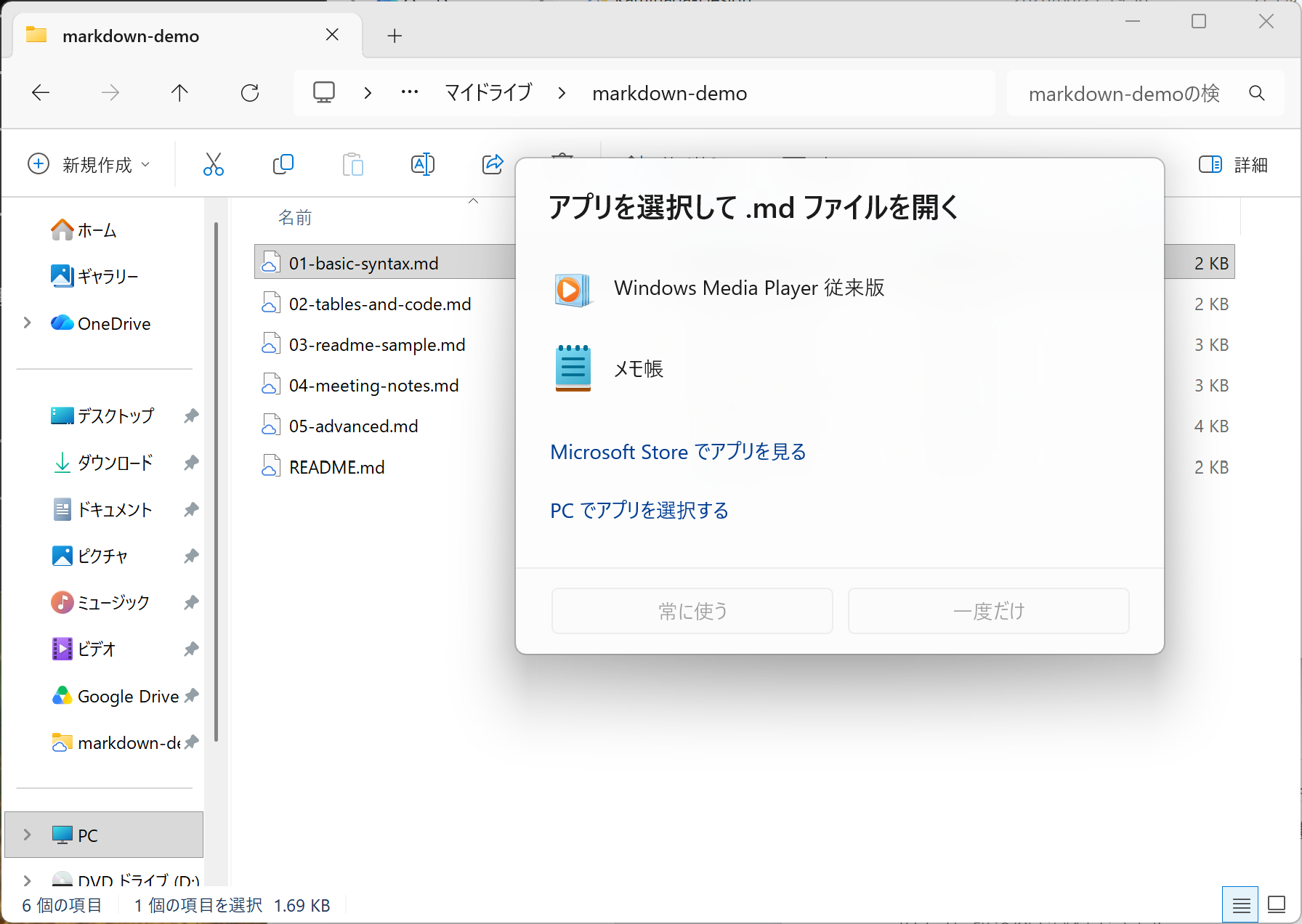
どちらになるかは、お使いのパソコンによって変わります。Windowsは.mdの開き方を初期設定で持っていないため、このように選択を求められることが多いはずです。一方Macでは、ダブルクリックするとテキストエディットが開くことがほとんどです。
ただ、どちらで開いたとしても——ほとんどの人はその画面を見て戸惑うんです。
ケース2:開けたけれど、記号だらけで読みづらい
メモ帳で開くと、こうなります。
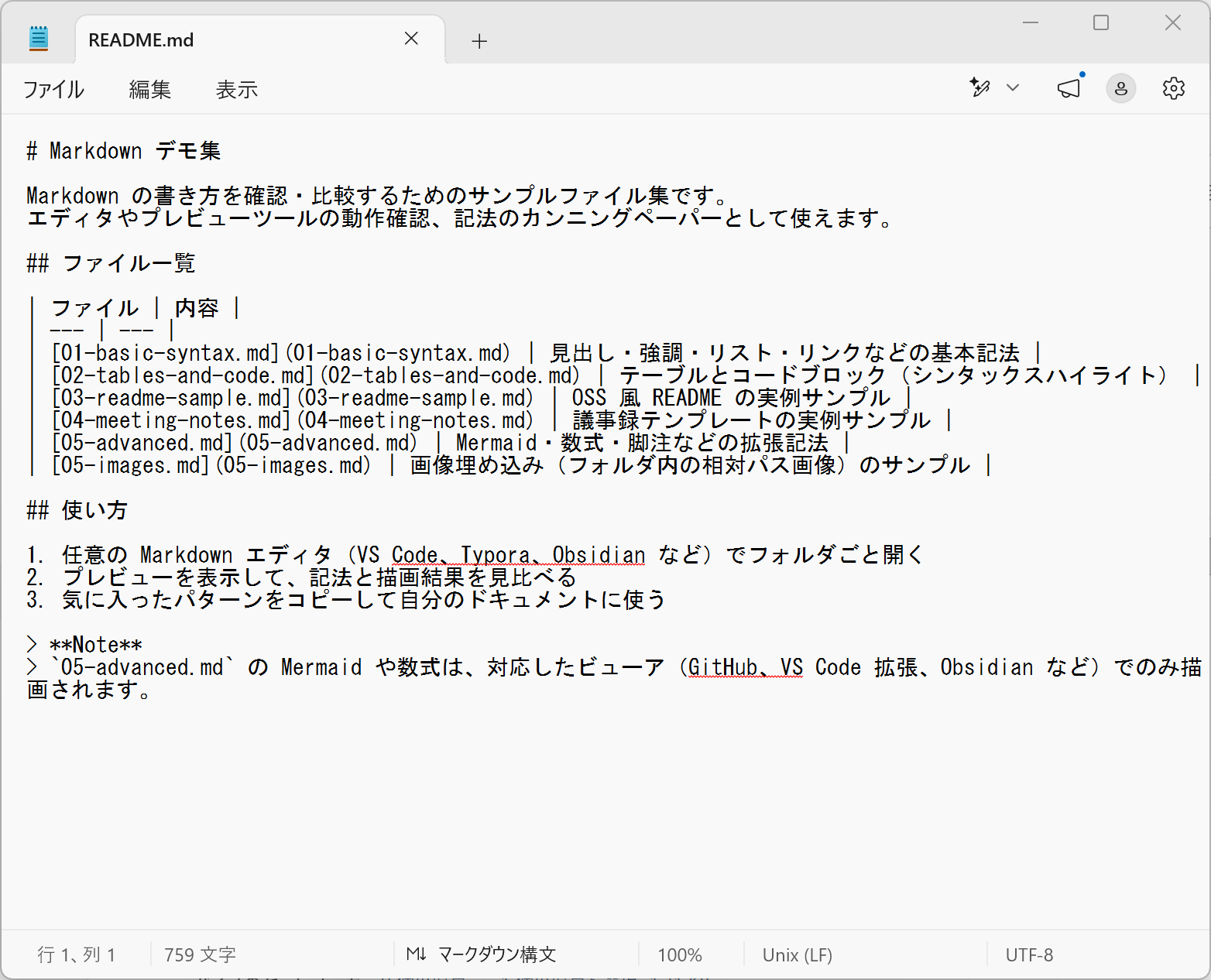
# や ** や - が文章に混ざっていて、非常に読みづらい。これを「開けた」と言われても困りますよね。
気持ちは分かります。ただ、ちょっと待ってくださいね。
ここで反射的に拒絶してしまうのはもったいない。ちゃんとした方法で開けば、見違えるように読みやすくなるんです。
億劫かもしれませんが、ちょっと我慢して、そもそものところから説明させてください。
なぜ記号のまま見えるのか
.md は Markdown(マークダウン) という書き方で書かれたテキストファイルです。この記号には、ひとつひとつ意味があります。
# 見出し— 大見出し**強調**— 太字- 項目— 箇条書き
つまり **重要** は、「重要という字を太字で表示してください」というアプリへの指示なんです。
ところがメモ帳やテキストエディットは、テキストを加工せずそのまま映すためのアプリです。指示として解釈せず、書かれている記号をそのまま表示します。だから記号が残る。(詳しくは.mdファイルとは何かで解説しています)
つまり「開けない」のではなく、「正しく表示できるアプリで開いていない」だけなのです。
必要なのは、マークダウンに対応したアプリ
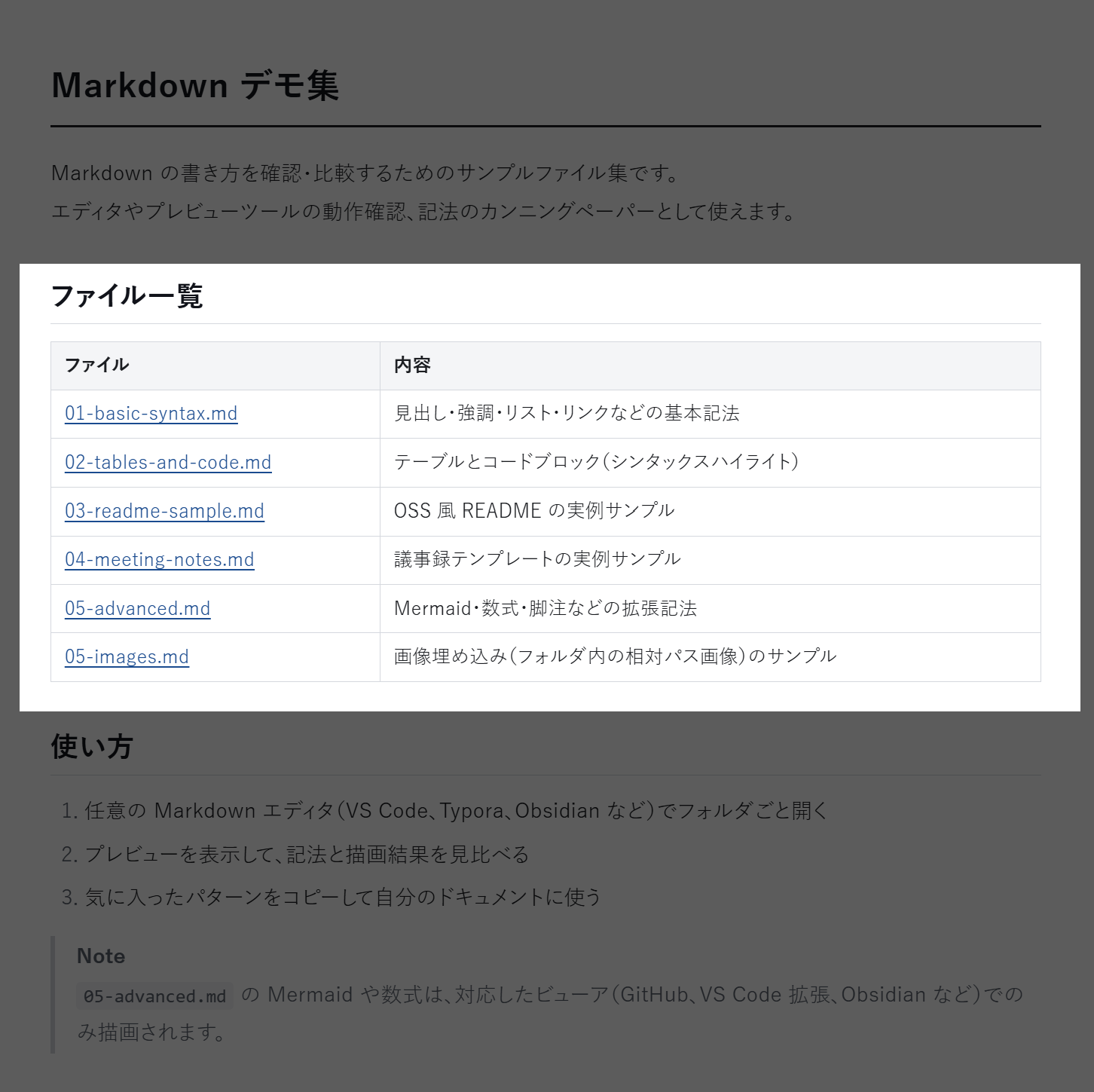
マークダウンに対応したアプリで開けば、# は大きな見出しに、** は太字に変わり、記号は画面から消えます。
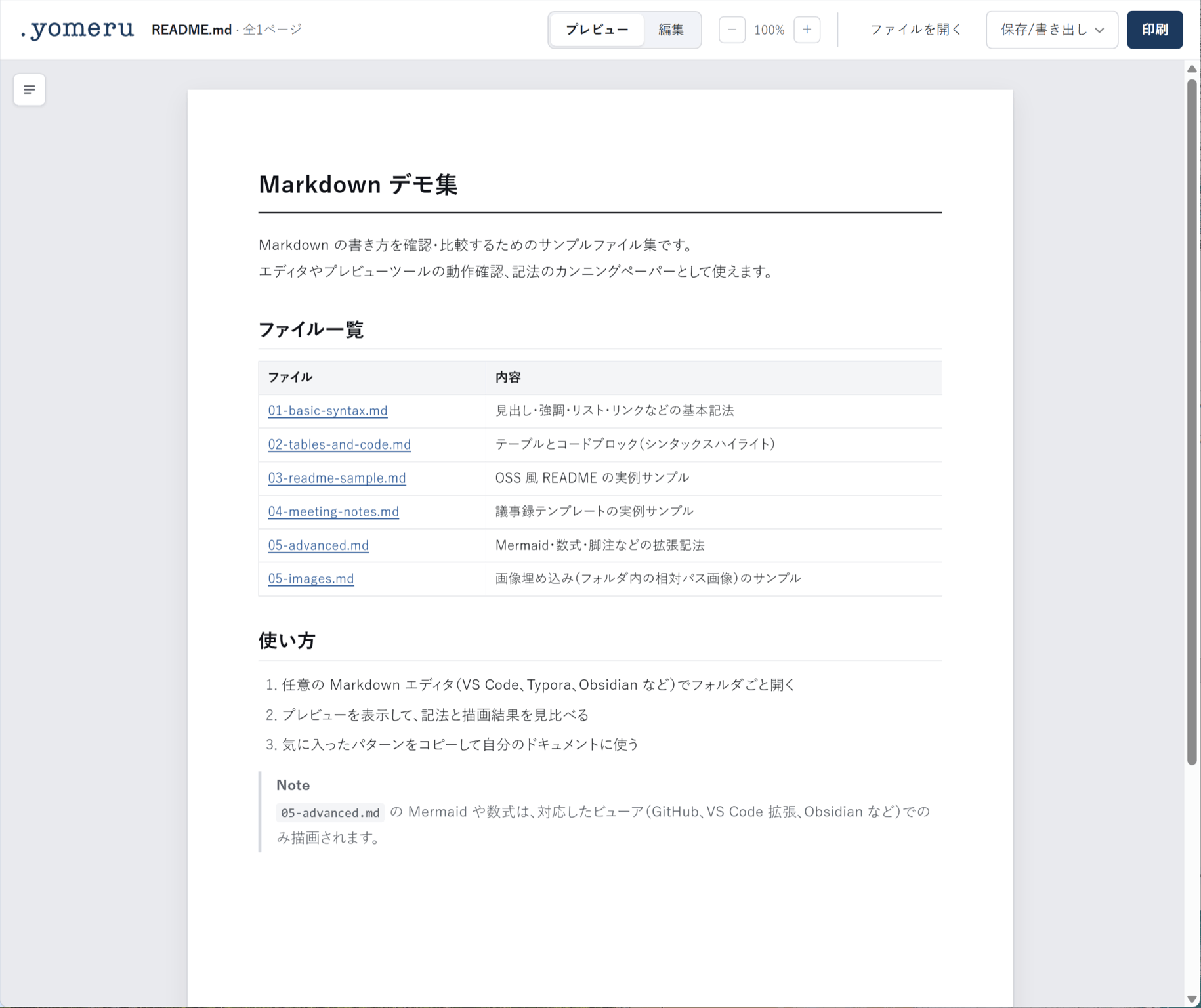
どうでしょう?上の画像で開いているファイルは、先程メモ帳で開いたものと同じファイルです。
開くアプリが違うだけで、ここまで変わるんです。見出しによって文章が分かりやすく章立てされていることで、とても読みやすいですよね。
さらに、メモ帳で開いたときに最もごちゃごちゃしていたこの部分↓↓
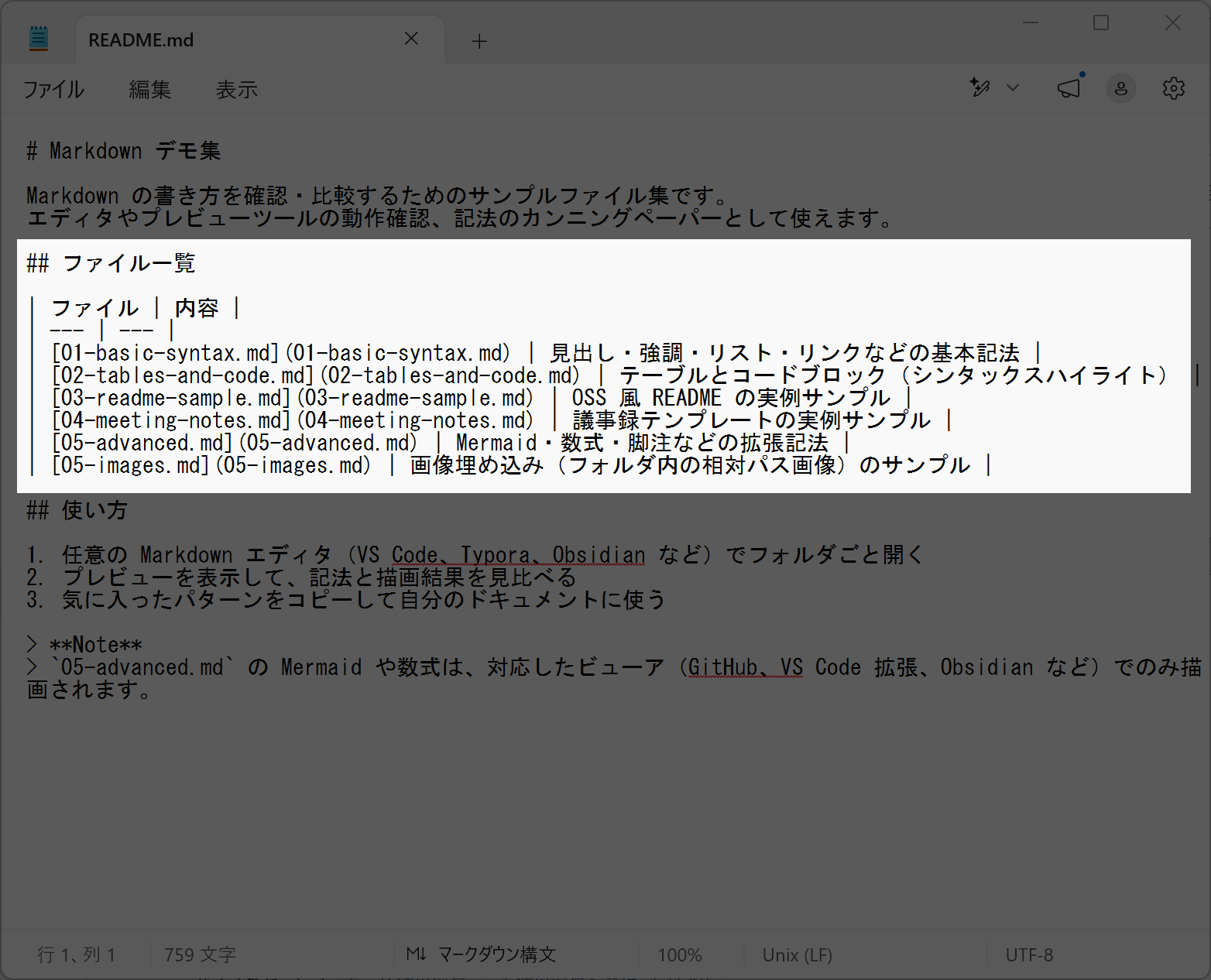
これは実は”表”だったんです。さらに[01-basic-syntax.md](01-basic-syntax.md)はリンクを表しています。
原文で見るとすごく複雑に見えたと思いますが、こうして正しく開けば見違えるように読みやすくなりますね。
正しく開けるアプリはいろいろ
.md(マークダウン)ファイルを正しく開けるアプリにはいくつか選択肢があります。
| 方法 | 向いている人 |
|---|---|
| yomeruのようなWebツール | インストールしたくない人。いちばん手軽 |
| VS Codeなどのエディタ | ふだんから開発をしている人 |
| ブラウザの拡張機能 | 特定のブラウザを使い続けている人 |
| Wordに変換する | 使い慣れたアプリで読みたい人 |
よく勧められるのはVS Codeですが、.mdを読みたいだけの人にとっては操作が複雑で、正直おすすめしません(理由はこちらに詳しく書きました)。
まずはインストールの要らないWebツールで試してみてください。なによりもお手元の.mdファイルが見違えるように読みやすくなる感動を、いち早く体験してみてほしいです!
ケース3:スマホに送られてきた.mdが開けない
パソコンではなく、スマホで受け取って困っているケースもあります。メールやチャットで送られたり、クラウド共有された .md をタップしても、やはり記号だらけの状態で表示されてしまう。あるいは開けない場合も多々あります。
わざわざ.mdを開くためにアプリを探すのも億劫ですよね。アプリを開いてみたら広告だらけなんてストレスもあるあるです。
この場合も、ブラウザで開けるWebツールなら解決できます。アプリのインストールが要らないので、スマホでもそのまま読めます。
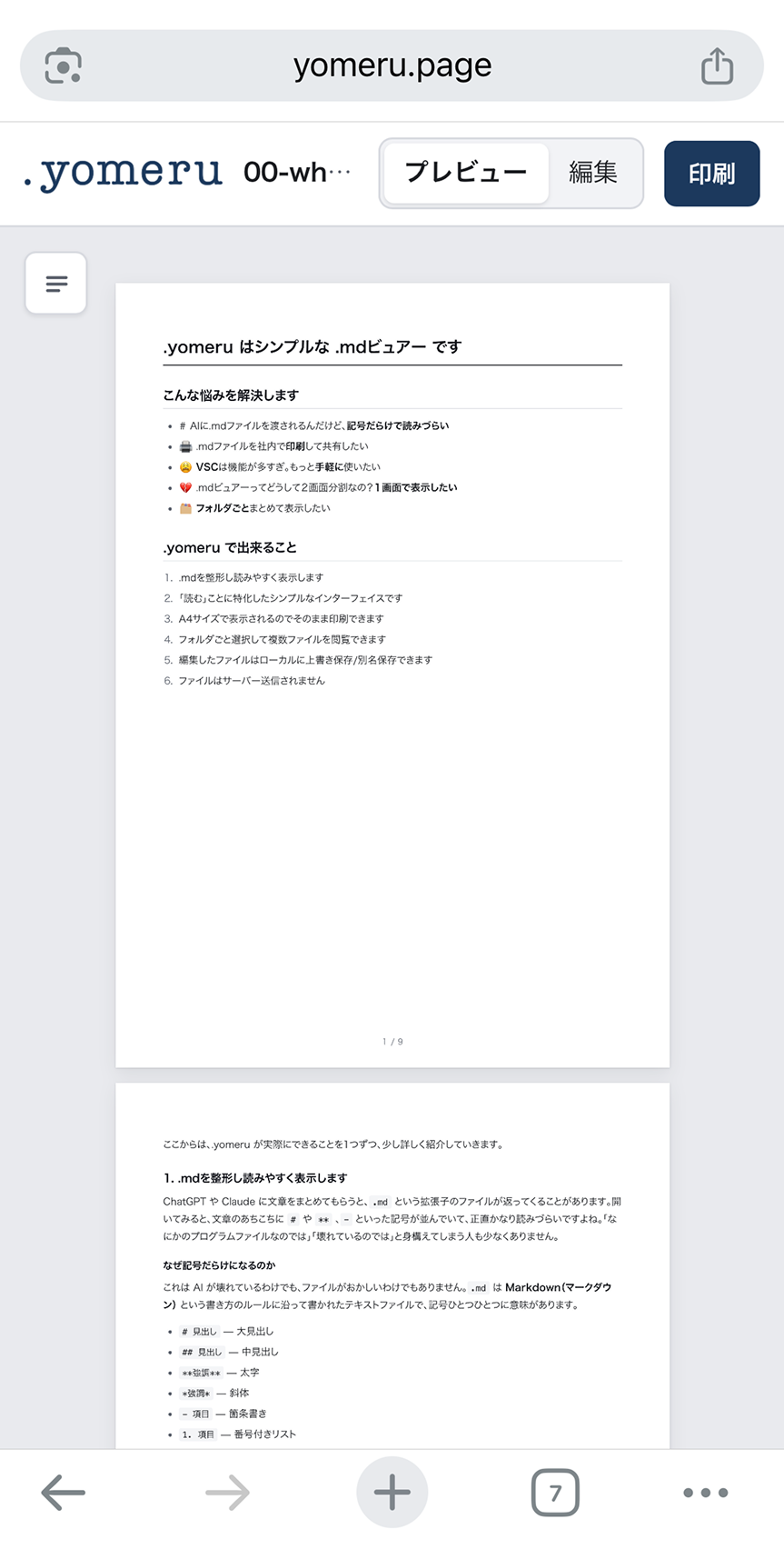
スマホでの置き場所や開き方は、スマホで.md(マークダウン)ファイルを開く方法で詳しく検証しています。
yomeruなら、思った通りの見た目で開けます
yomeru は、まさにこの「開けたけど読めない」を解決するために作ったWebツールです。
- 読みやすさに特化した、シンプルな
.md(マークダウン)ビュアー - ファイルをドラッグするだけ。フォルダごと開いて複数ファイルを管理することもできる
- インストール不要で、ブックマークしておけばいつでも使える
- A4の紙面として表示されるので、そのまま印刷できる
- PDFやWordへの書き出しもできる(PDF書き出しは印刷画面から可能)
- 手直しもしやすい。見た目がリアルタイムに反映されるシンタックスハイライトを搭載
- ファイルは外部送信されません(ブラウザの中だけで処理しています)
ただ機械的に「開く」だけでなく、日本語ネイティブの読みやすい文字組みと、その後の書面としての共有まで配慮した丁寧なWebツールです。
印刷までできるmdビュアーは意外と少ないんですよ →→ 気になる方は.md(マークダウン)を、印刷する方法もあわせて読んでみてください。
まとめ
いかがだったでしょう。.mdファイルが開けないとき、原因はだいたいこの2つです。
- アプリが決まっていない → 右クリックから開くアプリを選ぶ
- 記号のまま表示されている → マークダウン表示に対応したアプリで開く
そして検索してたどり着く人の多くは、実は2番目で困っています。「メモ帳で開けます」という答えでは解決しないのは、そのためです。
.md は壊れたファイルでも、触ってはいけないプログラムでもありません。ちょっと贅沢な見た目の指示が書き加えられた、ただのテキストファイルです。表示できるアプリさえ用意すれば、むしろこんなに読みやすく扱いやすいファイルは他にないんです。
ぜひ、自分に合った開き方を見つけていただき、もっと.md(マークダウン)と仲良くなってみてくださいね!
「正しく開ける」.mdビュアー
記号だらけの.mdファイルを、読みやすく整形表示するシンプルなWebアプリ。
yomeru を使ってみる